


Odczytaj widżet w widoku tabeli
Rozwiń jednostki podrzędne jednostki w widżecie w widoku tabeli i posortuj wiersze według dowolnej kolumny, aby porównać swoje jednostki pod względem wskaźników widżetu.
Zanim zaczniesz
Potrzebujesz:
- Dostęp do Pulpitu (Pulpit w menu bocznym)
- Widżet na Twoim Pulpicie wyświetlany jako tabela
Pierwszy raz korzystasz z aplikacji? Zacznij tutaj: Zaloguj się w aplikacji internetowej.
Kiedy z tego korzystać
Gdy chcesz porównać jednostki, ich jednostki podrzędne lub ich pracowników pod względem wskaźników widżetu.
Krok po kroku
-
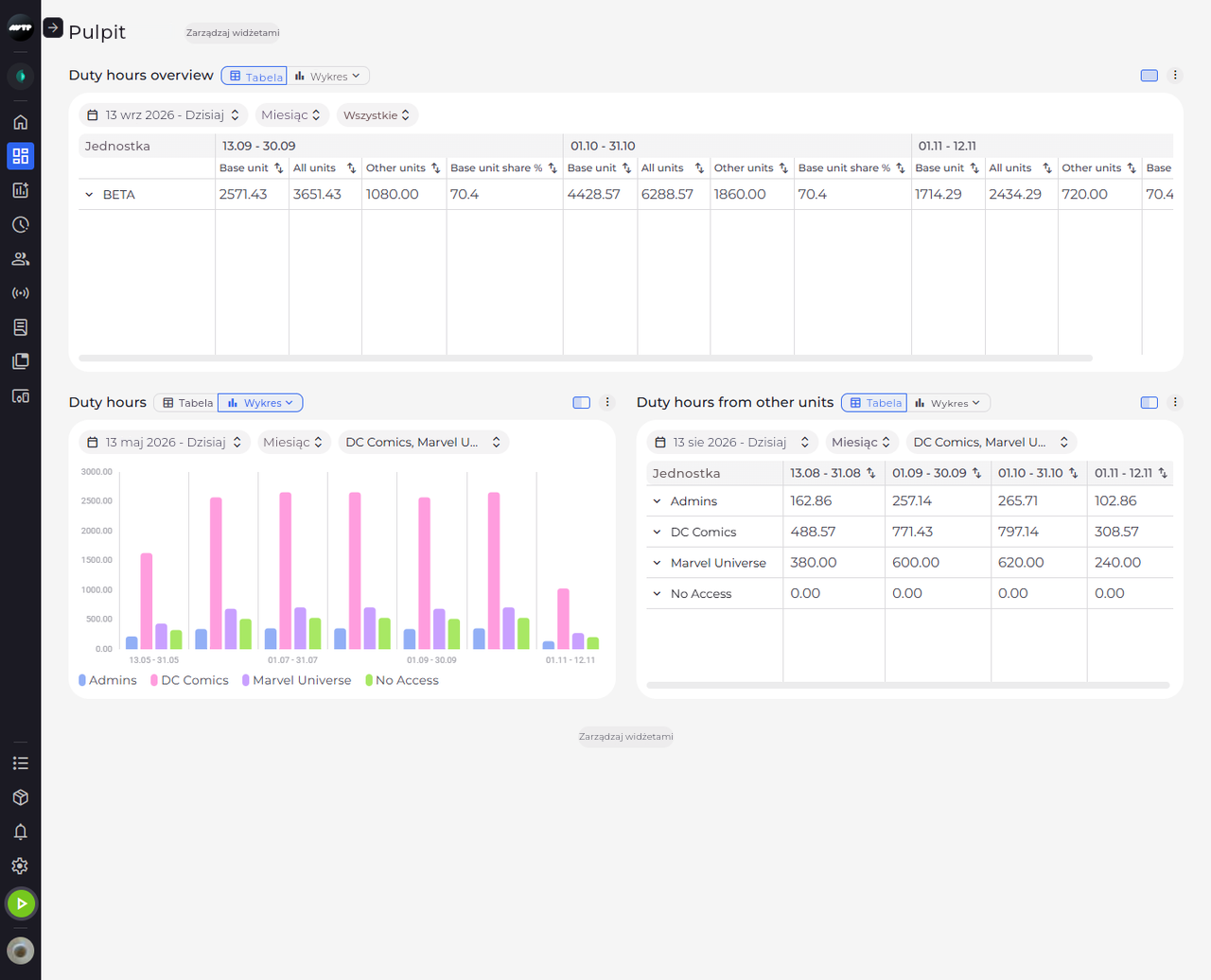
Krok 1: Tabela pokazuje wybrane jednostki z jedną kolumną na każdy wskaźnik i okres
Kliknij Pulpit w menu bocznym. W widżecie wyświetlanym jako Tabela górny wiersz nagłówka podaje okresy, a pod każdym okresem jest jedna kolumna na każdy wskaźnik widżetu. Kolumna Jednostka po lewej podaje nazwy jednostek; przewiń tabelę w bok, aby zobaczyć późniejsze okresy.
-
Krok 2: Kliknij strzałkę obok jednostki, aby zobaczyć jej jednostki podrzędne
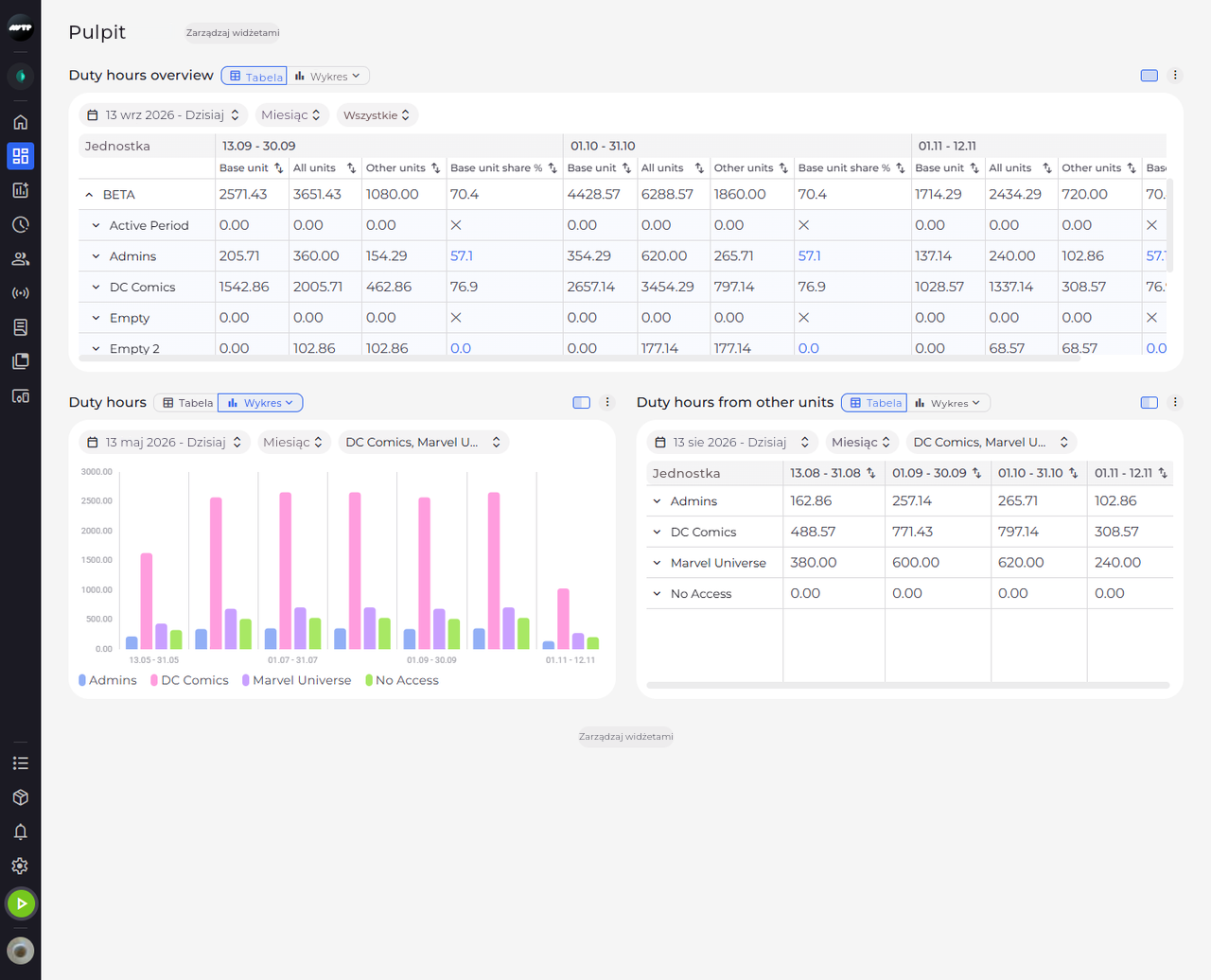
Kliknij strzałkę po lewej stronie nazwy jednostki głównej. Pod nią pojawiają się jej jednostki podrzędne, każda z własną strzałką, a strzałka jednostki głównej wskazuje teraz w górę. Kliknij ją ponownie, aby je ukryć.
Wskazówka: Na najniższym poziomie strzałka pokazuje pracowników z wartościami w danym okresie. Pracownicy, dla których jest to jednostka podstawowa, są pogrubieni, a pozostali mają swoją jednostkę podstawową podaną w nawiasie.
Wskazówka: Jeśli nikt w obrębie jednostki nie ma wartości w danym okresie, tabela pokazuje pod nią komunikat „Brak pracowników z wartościami w tym okresie”.
-
Krok 3: Kliknij przycisk sortowania kolumny, aby posortować według niej wiersze
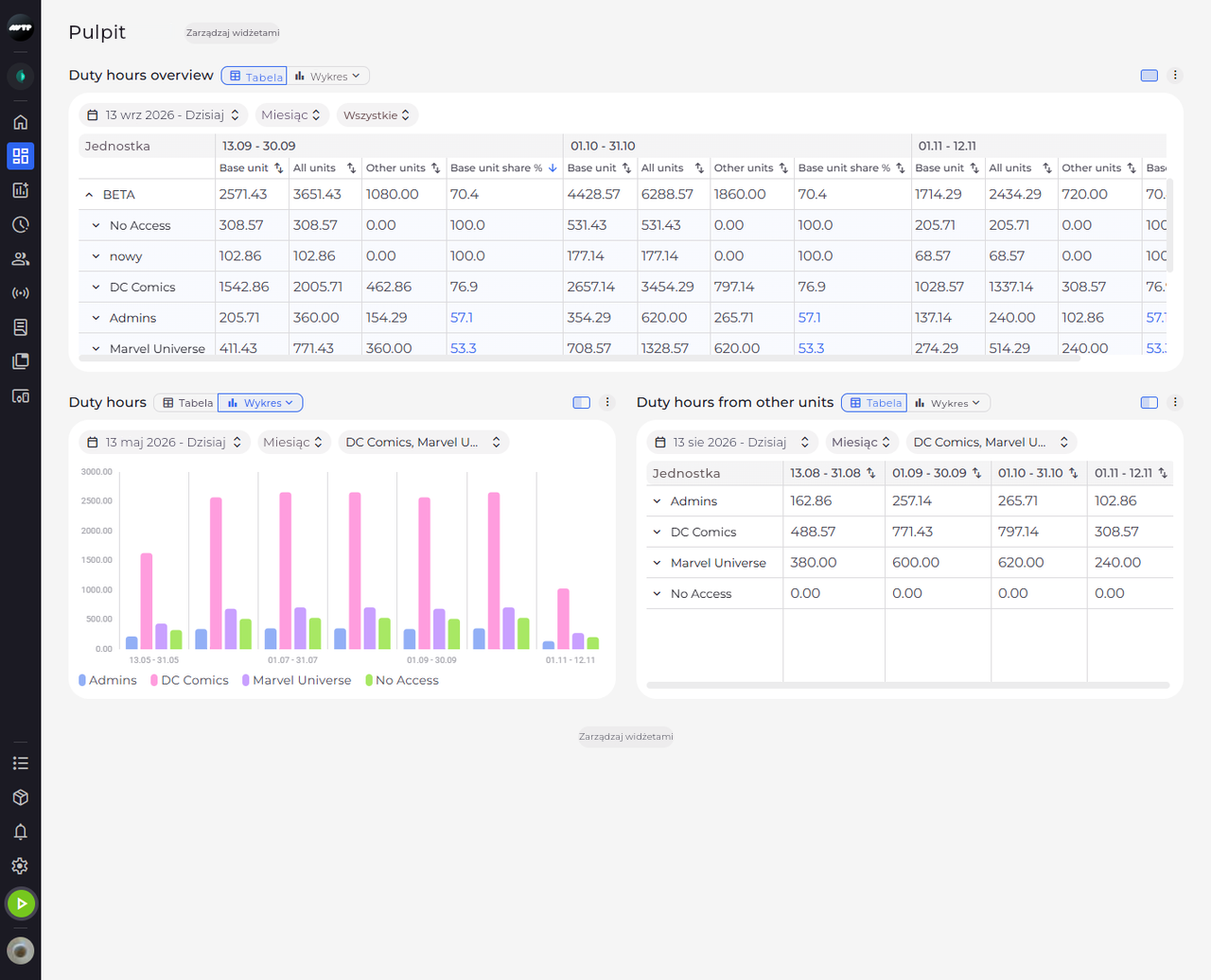
Kliknij przycisk sortowania obok nazwy kolumny - dwie małe strzałki. Przycisk zmienia się w pojedynczą niebieską strzałkę, a jednostki podrzędne zostają uporządkowane według wartości w tej kolumnie.
Wskazówka: Każde kliknięcie przycisku sortowania zmienia kolejność - najpierw najwyższe wartości, potem najpierw najniższe, a potem z powrotem pierwotna kolejność. Kolejność nie jest zapisywana i resetuje się po odświeżeniu strony lub zmianie widżetu.
Wskazówka: Wiersze są sortowane w obrębie własnego poziomu, więc jednostki podrzędne pozostają pod swoją jednostką. Puste komórki zawsze trafiają na koniec.
Co dalej
Widzisz jednostki podrzędne jednostki pod nią, w kolejności według kolumny użytej do sortowania.
Warto wiedzieć
- Wartość na czerwono jest powyżej wartości Maks ustawionej dla tego wskaźnika na stronie Listy pulpitu w ustawieniach, a wartość na niebiesko jest poniżej jego wartości Min. Najedź kursorem na wartość, aby zobaczyć „Powyżej maksimum” lub „Poniżej minimum”.
- Komórka z ∞ lub ✕ nie ma wartości dla tego okresu - najedź na nią kursorem, aby zobaczyć „Nie da się obliczyć dla tego okresu”. Puste komórki należą do okresów, które jeszcze nie nastąpiły.