


Skráðu þig inn í MyTimePlan-forritið
Innskráning fer fram á tveimur skjám: fyrst fyrirtækisauðkennið þitt, síðan notandanafnið og lykilorðið þitt. Eftir það opnar forritið skjáinn Heim.
Áður en þú byrjar
Þú þarft:
- Fyrirtækisauðkennið þitt (spurðu stjórnanda þinn ef þú veist það ekki)
- Notandanafnið og lykilorðið þitt í MyTimePlan
Hvenær á að nota þetta
Í fyrsta skipti sem þú opnar forritið í tæki og í hvert sinn sem þú hefur skráð þig út.
Skref fyrir skref
-
Skref 1: Sláðu inn fyrirtækisauðkennið þitt
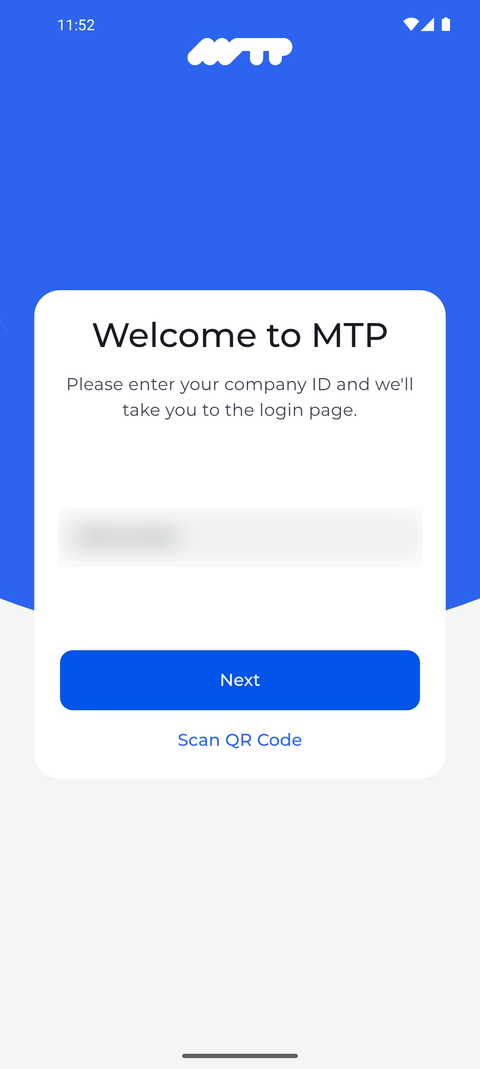
Opnaðu forritið. Sláðu fyrirtækisauðkennið þitt inn í reitinn á skjánum Velkomin í MTP, nákvæmlega eins og vinnustaðurinn þinn gaf þér það, og ýttu síðan á Næst.
Ábending: Ef „Rangar innskráningarupplýsingar“ birtist fyrir ofan reitinn eftir að þú ýtir á Næst fann forritið ekki þetta fyrirtækisauðkenni. Athugaðu stafsetninguna og nettenginguna og ýttu síðan aftur á Næst.
Ábending: Ef fyrirtækið þitt skráir þig inn í gegnum eigin innskráningarsíðu (einskráning, single sign-on) opnar hnappurinn Næst þá síðu í vafranum þínum í stað formsins Innskráning.
-
Skref 2: Skráðu þig inn með MyTimePlan-reikningnum þínum
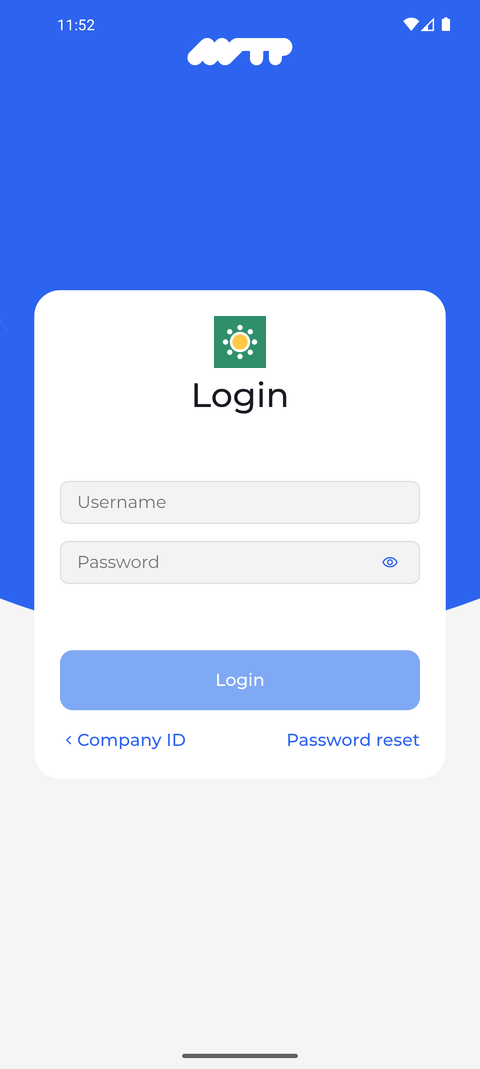
Skjárinn Innskráning opnast. Sláðu notandanafnið þitt inn í reitinn Notandanafn og lykilorðið í reitinn Lykilorð og ýttu síðan á hnappinn Innskráning. Ýttu á Fyrirtækisauðkenni neðst til vinstri til að fara til baka ef þú þarft að breyta fyrirtækisauðkenninu.
Ábending: Hefurðu gleymt lykilorðinu þínu? Ýttu á Endurstilla lykilorð og fylgdu leiðbeiningunum sem eru sendar á netfangið þitt.
Ábending: Ýttu á augntáknið aftast í reitnum Lykilorð til að sýna eða fela lykilorðið sem þú slóst inn.
Ábending: Hnappurinn Innskráning er grár þar til búið er að fylla út bæði Notandanafn og Lykilorð.
-
Skref 3: Þú hefur skráð þig inn og heimaskjárinn þinn opnast
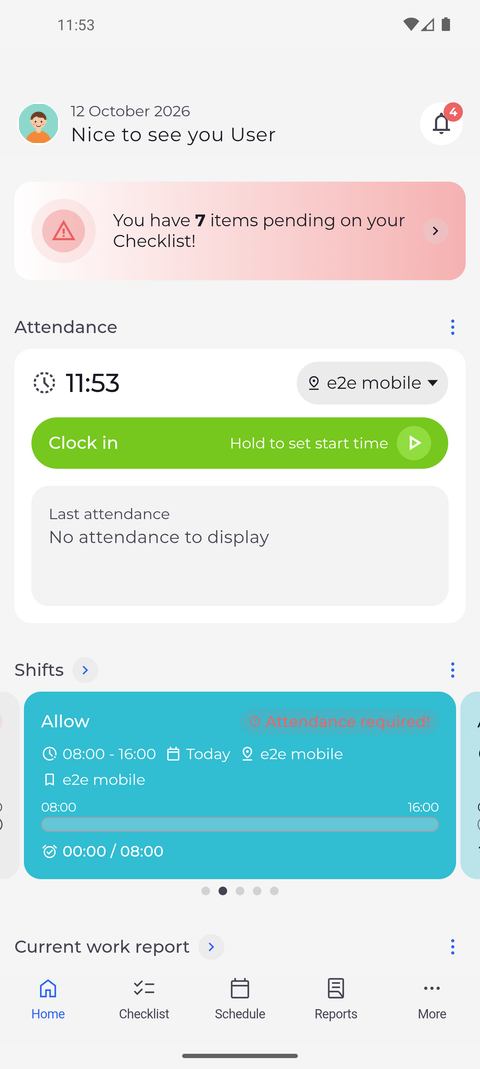
Skjárinn Heim opnast. Efst heilsar forritið þér með fornafninu þínu undir dagsetningu dagsins, og neðsta stikan sýnir flipana Heim, Gátlisti, Dagskrá, Skýrslur og Meira.
Hvað gerist næst
Þú hefur skráð þig inn. Forritið heldur innskráningunni þinni virkri þar til þú skráir þig út eða lotan þín rennur út.
Gott að vita
- Eftir að þú skráir þig út byrjar forritið aftur á skjánum Velkomin í MTP, svo þú slærð aftur inn fyrirtækisauðkennið þitt á undan notandanafninu og lykilorðinu.
- Ef lykilorðið þitt var búið til fyrir þig sýnir forritið skjáinn Fyrsta innskráning eftir að þú ýtir á hnappinn Innskráning, og þú velur Nýtt lykilorð áður en þú getur haldið áfram. Það þarf að vera að minnsta kosti 8 stafir og innihalda lítinn og stóran staf og sérstaf (!, #, $, _, o.s.frv.).
Spurningar
Af hverju birtist „Rangar innskráningarupplýsingar“ eftir að ég ýti á hnappinn Innskráning?
Forritið gat ekki skráð þig inn með þessu notandanafni og lykilorði. Bil á undan eða á eftir notandanafninu eru hunsuð, en hver stafur lykilorðsins skiptir máli - sláðu það inn aftur eða notaðu Endurstilla lykilorð ef þú hefur gleymt því.
Af hverju birtist „Reikningur læstur“ eftir að ég ýti á hnappinn Innskráning?
Reikningurinn þinn er læstur, svo forritið getur ekki skráð þig inn, jafnvel með réttu lykilorði. Biddu stjórnanda þinn að aflæsa honum.
Af hverju birtist „Engin tenging við netþjón. Athugaðu nettenginguna og reyndu aftur.“ neðst á skjánum?
Forritið fékk ekkert svar frá MyTimePlan - yfirleitt vegna þess að síminn er ekki nettengdur eða tengingin rofnaði. Skjáir sem aðeins lesa gögn reyna fyrst sjálfir aftur nokkrum sinnum. Athugaðu Wi-Fi eða farsímagögnin og ýttu aftur á hnappinn.
Á forminu Endurstilla lykilorð stendur „We could not send the recovery email. Please check the address and try again.“ Hvað á ég að gera?
Forritið gat ekki sent endurheimtarpóst á þetta netfang. Athugaðu hvort það sé netfangið sem vinnustaðurinn þinn hefur skráð fyrir þig. Ef það tekst samt ekki gæti notandaprófíllinn þinn verið án lykilorðs sem hægt er að endurstilla - biddu stjórnanda þinn að setja lykilorð í notandaprófílinn þinn.