


Filtruj zespół
Na ekranie MójZespół filtry zawężają listę wybranego dnia według statusu, obecności, jednostki lub osoby.
Zanim zaczniesz
Potrzebujesz:
- Twoje konto ma wgląd w co najmniej jedną jednostkę - MójZespół pokazuje osoby z jednostek, które widzisz
Pierwszy raz korzystasz z aplikacji? Zacznij tutaj: Zaloguj się w aplikacji MyTimePlan.
Krok po kroku
-
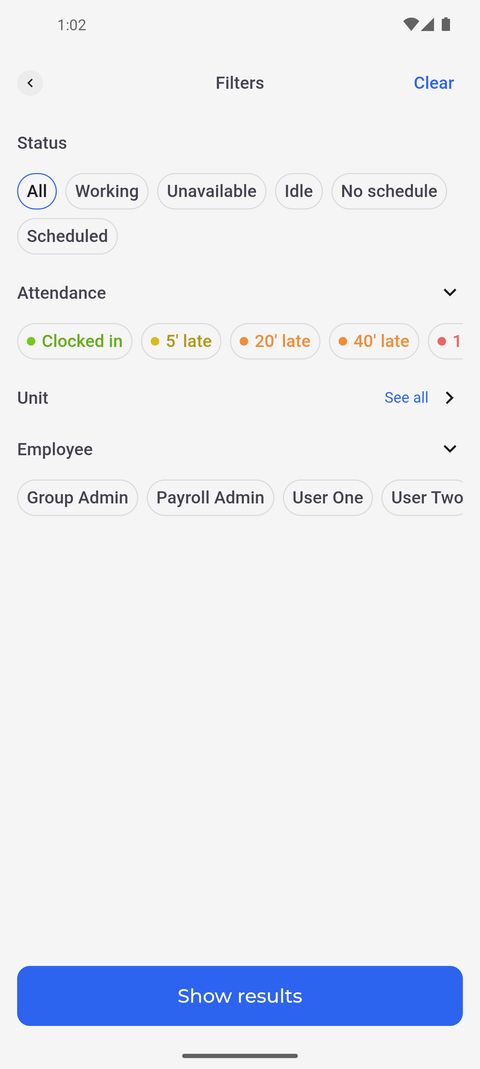
Krok 1: Strona Filtry pokazuje status, obecność, jednostkę i pracownika w jednym miejscu
Stuknij Więcej na dolnym pasku, a potem MójZespół i stuknij Filtry. Strona Filtry pokazuje opcje sekcji Status, Obecność i Pracownik bezpośrednio na stronie, a sekcję Jednostka z przyciskiem Zobacz wszystkie.
Wskazówka: W sekcji Status wybierasz jedną opcję: Pracujący (z trwającą obecnością), Niedostępni (mają wolne), Nie pracują (ani jedno, ani drugie), Bez grafiku lub Zaplanowani. Opcja Wszyscy usuwa wybór.
Wskazówka: W sekcji Obecność możesz wybrać kilka opcji: W pracy oraz poziomy spóźnienia od „5' spóźnienia” do „1 h spóźnienia”. Każdy poziom oznacza spóźnienie co najmniej o tyle.
Wskazówka: Lista nie zmienia się, dopóki nie stukniesz Pokaż wyniki. Przycisk Wyczyść usuwa wszystkie wybory, a strzałka wstecz zamyka stronę bez stosowania zmian.
Wskazówka: Wybór w sekcji Jednostka wczytuje tylko osoby z wybranych jednostek. Gdy nie wybrano żadnej jednostki, MójZespół pokazuje wszystkich ze wszystkich jednostek, które widzisz.
-
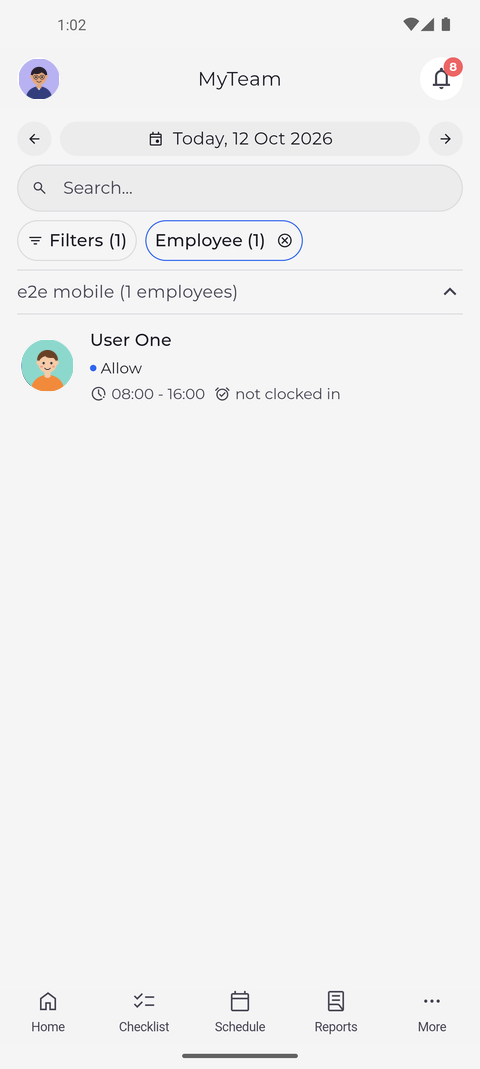
Krok 2: Po wybraniu filtra zostają tylko pasujący współpracownicy
W sekcji Pracownik stuknij współpracownika, a potem Pokaż wyniki. Ekran MójZespół pokazuje teraz tylko tę osobę, w grupie jej jednostki.
Wskazówka: Przy filtrze Status, Obecność lub Pracownik każda grupa z dopasowaniem rozwija się sama; grupy bez dopasowań nie są pokazywane.
Wskazówka: Każdy używany filtr ma własną etykietę z liczbą wybranych opcji, a przycisk Filtry pokazuje, ile filtrów jest aktywnych. Stuknij krzyżyk na etykiecie, aby wyczyścić ten filtr.
Wskazówka: Stuknij etykietę, na przykład Pracownik, aby zmienić tylko ten filtr. Wybór obowiązuje, gdy tylko stukniesz Gotowe - nie ma kroku Pokaż wyniki.
Co dalej
Na liście są tylko współpracownicy, których szukasz, dopóki nie wyczyścisz filtra.
Warto wiedzieć
- Filtry pozostają bez zmian, gdy przechodzisz strzałkami na inny dzień.