


Znajdź widok zadań
Ekran Widok zadań pracowników pokazuje widoki zadań z systemu zadań Twojej firmy. Możesz znaleźć widok po nazwie i oznaczyć gwiazdką te, których używasz najczęściej.
Zanim zaczniesz
Potrzebujesz:
- Twoja firma korzysta z systemu zadań - bez niego w menu Więcej nie ma pozycji Widok zadań pracowników
Pierwszy raz korzystasz z aplikacji? Zacznij tutaj: Zaloguj się w aplikacji MyTimePlan.
Krok po kroku
-
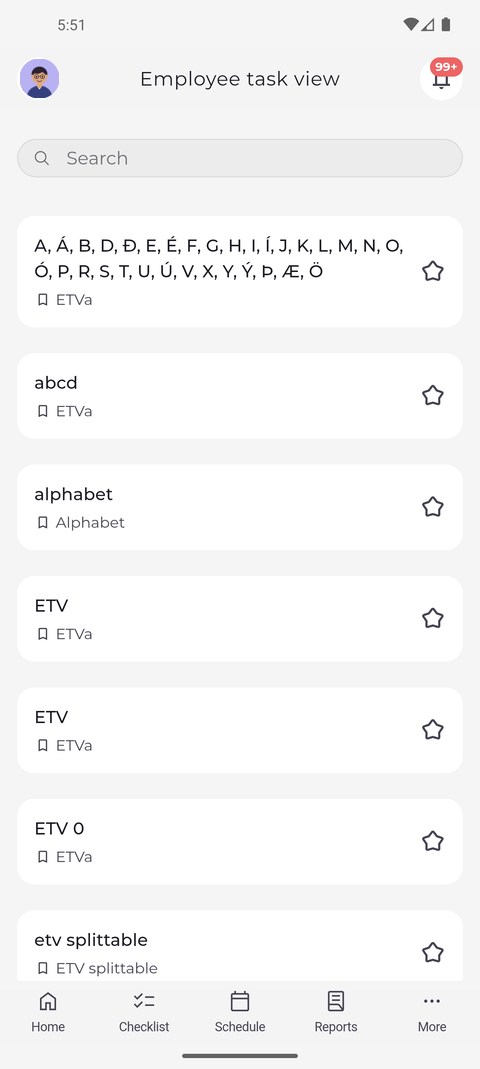
Krok 1: Widok zadań pracowników pokazuje widoki zadań Twojej firmy wraz z projektem
Stuknij Więcej na dolnym pasku i wybierz Widok zadań pracowników. Strona pokazuje widoki zadań, każdy z nazwą, projektem pod nazwą i gwiazdką po prawej stronie. Nad listą znajduje się pole Search.
Wskazówka: Widoki oznaczone gwiazdką są na początku, pozostałe następują w kolejności alfabetycznej.
Wskazówka: Stuknij widok, aby otworzyć go w oknie wewnątrz aplikacji. Zamknij okno, aby wrócić do listy.
-
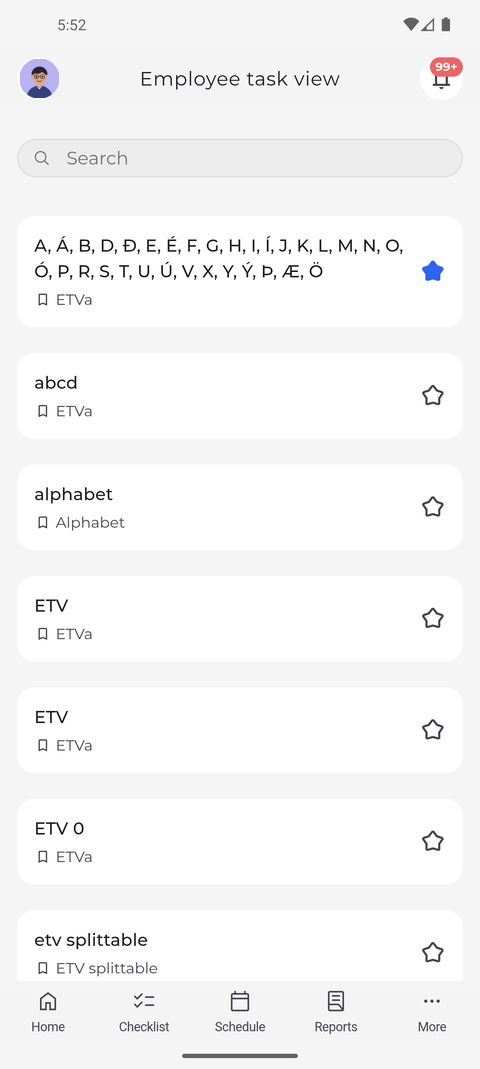
Krok 2: Stuknij gwiazdkę, aby utrzymać widok na początku listy
Stuknij gwiazdkę obok widoku, którego często używasz. Gwiazdka wypełnia się na niebiesko, co oznacza, że widok jest ulubiony. Stuknij ją ponownie, aby usunąć gwiazdkę.
Wskazówka: Gwiazdki są zapisywane tylko na tym telefonie. Nie przenoszą się na inny telefon.
-
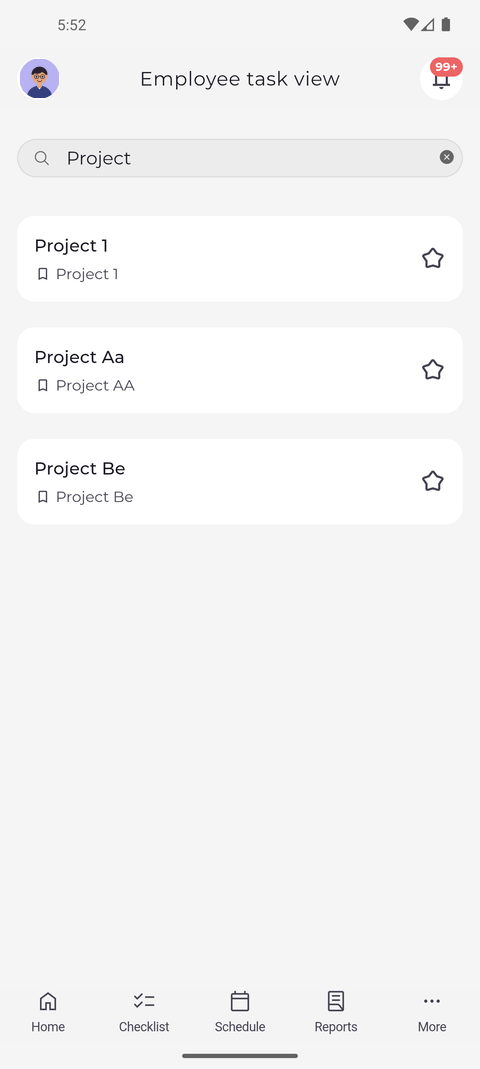
Krok 3: Wpisz część nazwy, aby znaleźć widok
Stuknij pole Search i wpisz część szukanej nazwy. Lista zawęża się do pasujących widoków, a krzyżyk na końcu pola czyści wpisany tekst.
Wskazówka: Wyszukiwanie dopasowuje dowolną część nazwy widoku lub jego projektu. Przy kilku słowach widok musi zawierać wszystkie z nich.
Co dalej
Szybko znajdujesz potrzebny widok.
Warto wiedzieć
- Jeśli strona pokazuje komunikat „Nie masz dostępu do tej funkcji.”, Twoje konto nie ma dostępu do systemu zadań - zapytaj kierownika.