


Zresetuj zapomniane hasło
Jeśli nie pamiętasz hasła, aplikacja może wysłać Ci wiadomość e-mail z instrukcjami, jak ustawić nowe. Prosisz o nią w formularzu Zaloguj.
Zanim zaczniesz
Potrzebujesz:
- ID firmy (zapytaj kierownika, jeśli go nie znasz)
- Adres e-mail, który pracodawca ma zapisany w Twoich danych
Pierwszy raz korzystasz z aplikacji? Zacznij tutaj: Zaloguj się w aplikacji MyTimePlan.
Kiedy z tego korzystać
Gdy nie możesz się zalogować, bo nie pamiętasz hasła.
Krok po kroku
-
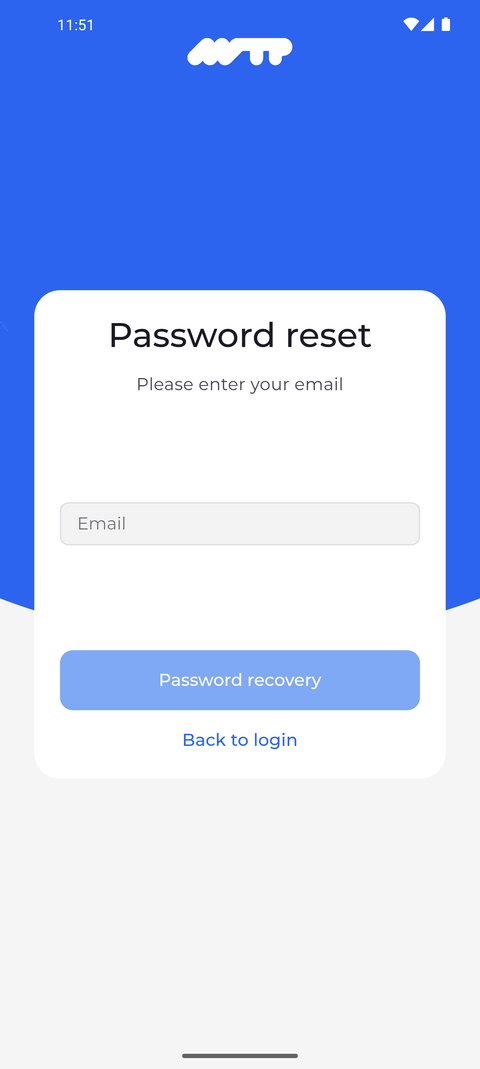
Krok 1: Formularz Resetowanie hasła prosi o adres e-mail Twojego konta
Otwórz aplikację, wpisz ID firmy i stuknij Dalej. W formularzu Zaloguj stuknij Resetowanie hasła w prawym dolnym rogu. Otwiera się formularz Resetowanie hasła z prośbą o Twój adres e-mail.
Wskazówka: Przycisk Odzyskiwanie hasła pozostaje wyszarzony, dopóki nie wpiszesz adresu w polu E-mail.
-
Krok 2: Aplikacja informuje, czy wysłano e-mail do odzyskiwania hasła
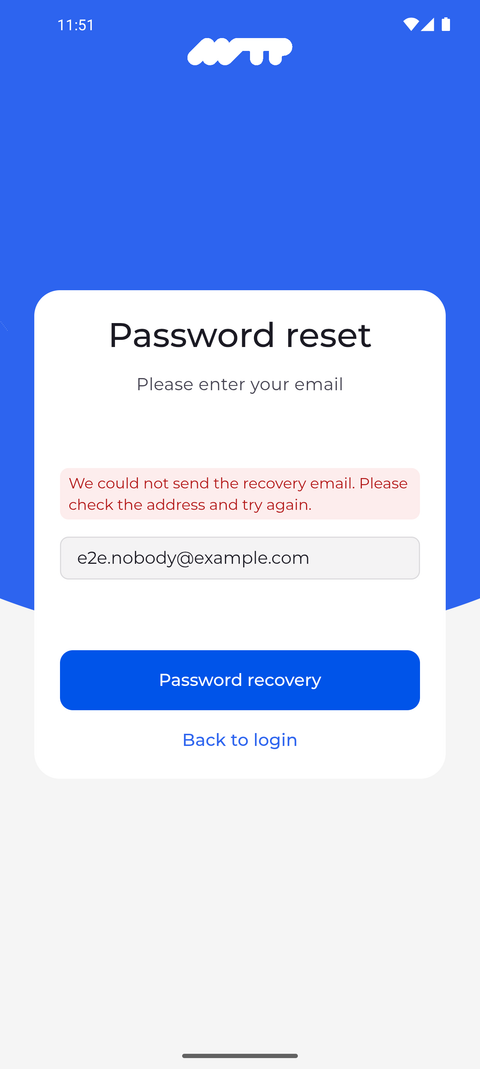
Wpisz adres e-mail swojego konta w polu E-mail i stuknij Odzyskiwanie hasła. Aplikacja odpowiada w ramce nad polem. W tym przykładzie aplikacja nie mogła wysłać e-maila do odzyskiwania hasła na wpisany adres, więc prosi o sprawdzenie adresu i ponowną próbę.
Wskazówka: Po wysłaniu e-maila aplikacja wyświetla komunikat „Jeśli konto jest powiązane z tym adresem e-mail, otrzymasz instrukcje na e-mail”. Postępuj zgodnie z instrukcjami z tej wiadomości.
Wskazówka: Bez połączenia z internetem prośba również nie zostanie wysłana, a aplikacja wyświetli ten sam komunikat „We could not send the recovery email. Please check the address and try again.” Sprawdź połączenie, zanim spróbujesz ponownie.
Wskazówka: Powrót do logowania otwiera z powrotem formularz Zaloguj i niczego więcej nie wysyła.
Co dalej
Po wysłaniu e-maila do odzyskiwania hasła instrukcje ustawienia nowego hasła są w Twojej skrzynce pocztowej.
Pytania
Dlaczego aplikacja wyświetla komunikat „We could not send the recovery email. Please check the address and try again.”?
Na ten adres nie udało się wysłać żadnej wiadomości: może zawierać literówkę, może nie należeć do żadnego konta albo Twój profil użytkownika nie ma hasła, które można zresetować, na przykład dlatego, że Twoje zatrudnienie się zakończyło. Sprawdź adres i spróbuj ponownie. Jeśli Twój profil nie ma hasła, reset nie pomoże - poproś kierownika o ustawienie hasła w Twoim profilu użytkownika.