


Sprawdź ostatnią obecność
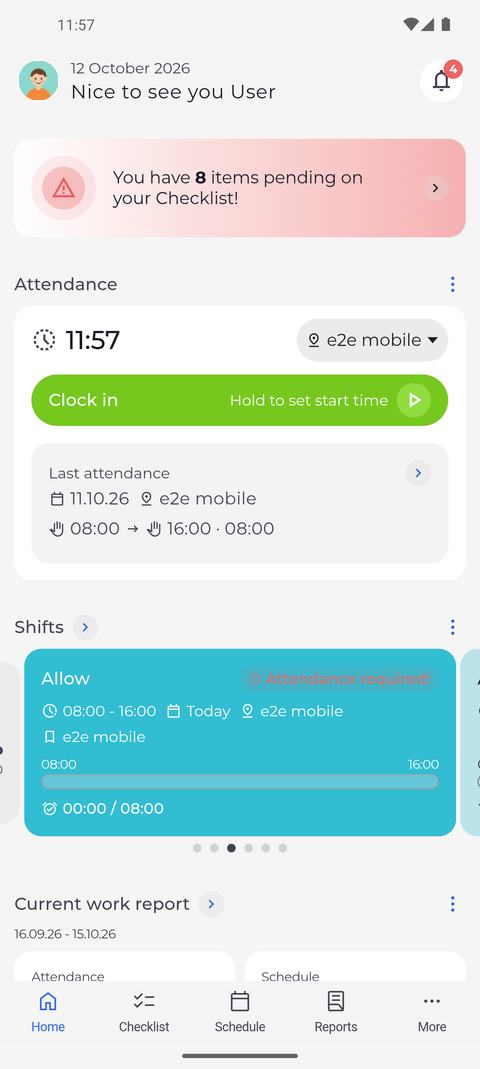
Karta Obecność na ekranie głównym pokazuje Twoją ostatnią zakończoną obecność. Otwórz ją, aby zobaczyć, kiedy dokładnie zarejestrowano wejście i wyjście oraz z jakiego urządzenia.
Zanim zaczniesz
Potrzebujesz:
- Dostęp do Twoich obecności
- Co najmniej jedna zakończona obecność
Pierwszy raz korzystasz z aplikacji? Zacznij tutaj: Zaloguj się w aplikacji MyTimePlan.
Krok po kroku
-
Krok 1: Ostatnia zakończona obecność jest widoczna w sekcji Ostatnia obecność
Na ekranie Główna przewiń do karty Obecność. W sekcji Ostatnia obecność widzisz swoją najnowszą zakończoną obecność: jej datę i jednostkę, godziny wejścia i wyjścia oraz czas jej trwania.
Wskazówka: Strzałka obok nagłówka Ostatnia obecność pojawia się dopiero wtedy, gdy masz zakończoną obecność. Do tego czasu na karcie widnieje napis „Brak obecności do wyświetlenia”.
-
Krok 2: Szczegóły pokazują, kiedy i z jakiego urządzenia zarejestrowano wejście i wyjście
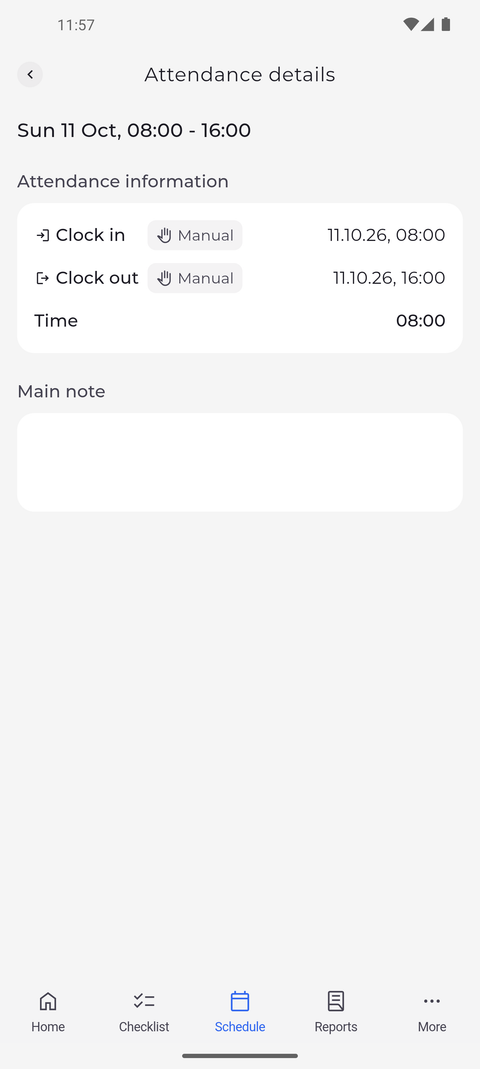
Stuknij strzałkę obok nagłówka Ostatnia obecność. Otwiera się strona Szczegoly obecnosci, która u góry pokazuje dzień i godziny. W sekcji Informacje o obecnosci wiersze Wejscie i Wyjscie pokazują obok daty i godziny oznaczenie, tutaj Recznie, a wiersz Czas pokazuje, jak długo trwała obecność. Poniżej znajduje się sekcja Notatka glowna, w której widać notatkę, jeśli ją dodano.
Wskazówka: Oznaczenie obok każdej godziny pokazuje, jak została zarejestrowana. Mobilna oznacza, że zarejestrowano ją w tej aplikacji; Strona WWW, Urzadzenie i inne oznaczenia wskazują inne miejsca, z których Twoja firma rejestruje czas.
Wskazówka: Godziny zapisane w edytorze obecności (naciśnięcie i przytrzymanie przycisku Rozpocznij, ołówek na karcie lub opcja Edytuj) mają oznaczenie Recznie, nawet jeśli zmieniono tylko notatkę. Wyjście zarejestrowane później przyciskiem Zakończ ma oznaczenie Mobilna.
Wskazówka: Jeśli obecność należy do zmiany, sekcja Informacje o zmianie poniżej pokazuje tę zmianę; stuknij ją, aby otworzyć zmianę.
Wskazówka: Menu ⋮ w prawym górnym rogu pojawia się tylko wtedy, gdy możesz edytować tę obecność, i zawiera tylko to, co możesz zrobić (Edytuj, Usuń). Jeśli go nie ma, poproś kierownika o poprawienie obecności. Pociągnij stronę w dół, aby odświeżyć obecność i menu, na przykład po tym, jak kierownik zmienił Twój dostęp.
Co dalej
Wiesz, kiedy Twoja ostatnia obecność się zaczęła i skończyła, jak długo trwała i jak zarejestrowano każdą z godzin.
Pytania
Dlaczego strona szczegółów wyświetla komunikat „Nie masz dostępu do tej obecności.”?
Twoje konto nie ma uprawnień do wyświetlania tej obecności. Zapytaj kierownika, jeśli potrzebujesz szczegółów.