


Zarejestruj wejście i wyjście
Rejestrowanie wejść i wyjść to sposób na zapisywanie czasu pracy w aplikacji. Stukasz Rozpocznij, gdy zaczynasz pracę, i Zakończ, gdy ją kończysz; aplikacja zapamiętuje dokładny czas obu tych momentów i zapisuje wynik jako obecność, więc nie musisz notować godzin ani zgłaszać ich później.
Zanim zaczniesz
Potrzebujesz:
- Rejestrowanie wejść i wyjść w aplikacji mobilnej
- Co najmniej jedna jednostka, w której możesz pracować
Pierwszy raz korzystasz z aplikacji? Zacznij tutaj: Zaloguj się w aplikacji MyTimePlan.
Kiedy z tego korzystać
Zawsze, gdy zaczynasz lub kończysz pracę, a Twój pracodawca rejestruje obecność przez aplikację.
Krok po kroku
-
Krok 1: Otwórz ekran główny i znajdź kartę Obecność
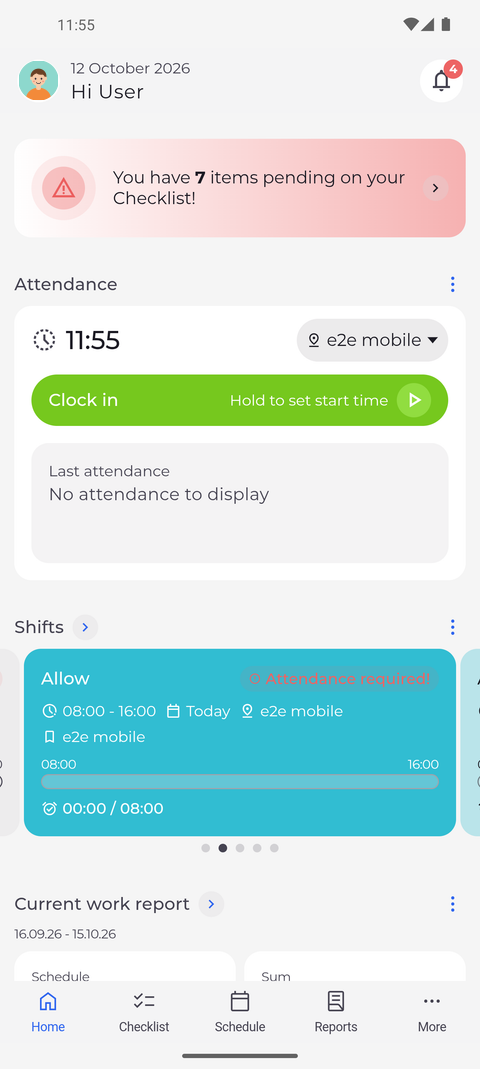
Na ekranie Główna przewiń do karty Obecność. Pokazuje ona bieżącą godzinę, jednostkę, do której zostanie przypisany Twój czas, zielony przycisk Rozpocznij, a pod nim sekcję Ostatnia obecność. Dopóki nie masz żadnej zakończonej obecności, widnieje w niej napis Brak obecności do wyświetlenia.
Wskazówka: Jeśli nie widzisz karty Obecność na ekranie głównym, jest ona wyłączona dla Twojego konta. Zapytaj kierownika.
Wskazówka: Jeśli karta Obecność została ukryta przez Ciebie (⋮ obok nagłówka Obecność, a potem Hide widget), włącz ją ponownie w menu Więcej → Ustawienia → Ekran główny.
Wskazówka: Jeśli Twoja firma pozwala na rejestrowanie wejść i wyjść tylko z określonych sieci, podczas ładowania karta przez chwilę wyświetla komunikat „Sprawdzanie sieci...”. Przycisk Rozpocznij pojawia się, gdy tylko sprawdzanie się zakończy.
-
Krok 2: Opcjonalnie zmień jednostkę, w której rejestrujesz wejścieOpcjonalnie
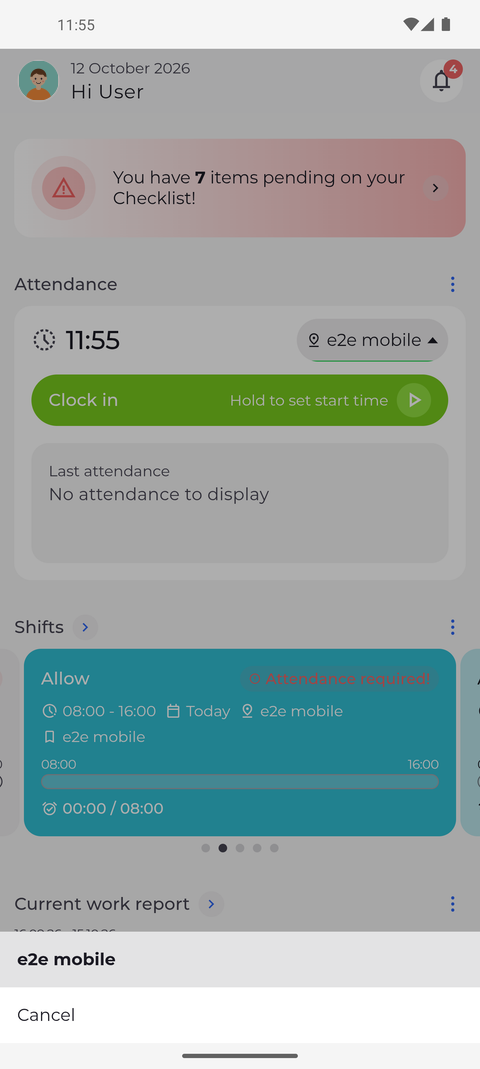
Karta ma już wybraną dla Ciebie jednostkę, więc zwykle możesz pominąć ten krok. Jeśli dziś pracujesz gdzie indziej, stuknij nazwę jednostki w prawym górnym rogu karty i wybierz z listy właściwą jednostkę; widać na niej tylko jednostki, w których możesz pracować.
Wskazówka: Wybierz jednostkę przed zarejestrowaniem wejścia - gdy obecność już trwa, jednostka jest zablokowana.
-
Krok 3: Twoja obecność trwa, a karta zaczyna liczyć Twój czas
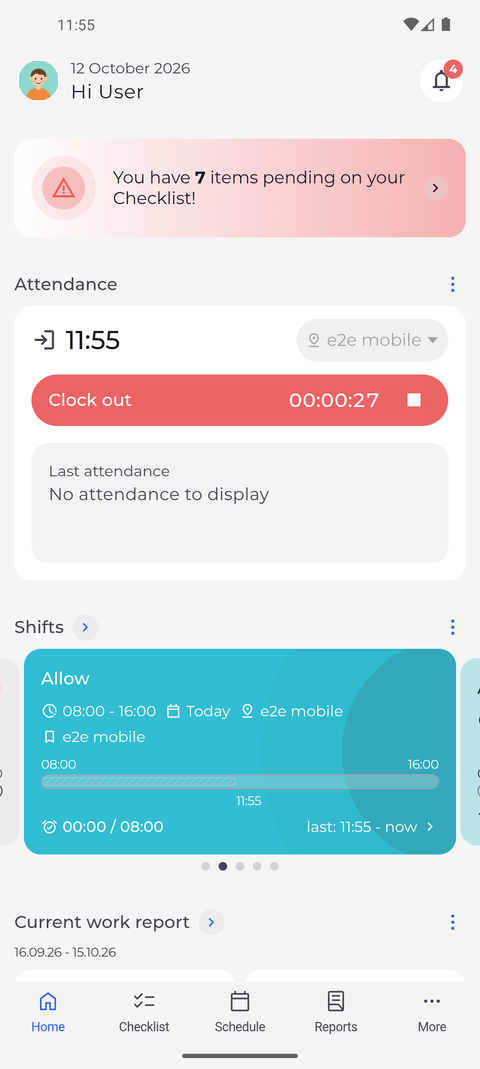
Stuknij Rozpocznij. Przycisk zmienia kolor na czerwony i ma teraz napis Zakończ, obok niego zaczyna działać licznik, a jednostka jest wyszarzona, bo nie można jej już zmienić.
Wskazówka: Możesz zamknąć aplikację i dalej pracować - czas jest liczony na serwerze, a nie na Twoim telefonie.
Wskazówka: Aby poprawić godzinę rozpoczęcia, stuknij ołówek obok niej albo naciśnij i przytrzymaj Zakończ - w obu przypadkach otwiera się ekran Edytuj obecność. Ołówek pojawia się tylko wtedy, gdy możesz edytować tę obecność.
Wskazówka: Jeśli Twoja trwająca obecność zaczyna się później niż godzina w Twoim telefonie, przycisk Zakończ pozostaje wyszarzony, a licznik pokazuje 00:00:00, dopóki ta godzina nie nadejdzie.
-
Krok 4: Obecność jest zakończona i pojawia się w sekcji Ostatnia obecność
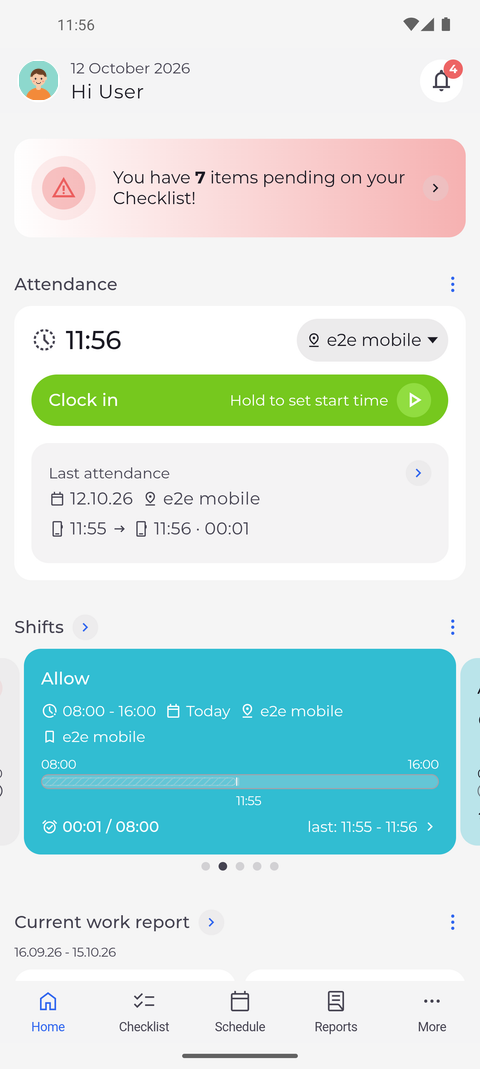
Gdy skończysz, stuknij Zakończ. Przycisk znów staje się zielony i ma napis Rozpocznij, a Twoja zakończona obecność pojawia się w sekcji Ostatnia obecność z datą, jednostką, godziną rozpoczęcia, godziną zakończenia i czasem trwania.
Co dalej
Twój czas pracy jest zarejestrowany i widoczny dla Ciebie oraz Twojego kierownika. Zakończona obecność pojawia się w sekcji Ostatnia obecność na karcie i jest uwzględniana w Twoich raportach za dany okres.
Warto wiedzieć
- Naciśnij i przytrzymaj przycisk Rozpocznij, zamiast go stuknąć, aby ustawić inną godzinę rozpoczęcia.
- Niektóre sieci nie pozwalają na rejestrowanie wejść i wyjść. Jeśli karta wyświetla komunikat „Niemożliwe z tej sieci.”, połącz się z dozwoloną siecią - zwykle z siecią Wi-Fi w miejscu pracy.
- Drugie stuknięcie w trakcie zapisywania pierwszego jest ignorowane, więc nie utworzysz przypadkiem dwóch obecności.
Pytania
Dlaczego po zarejestrowaniu wejścia lub wyjścia otworzyło się okno Uwagi do obecności?
Wymienia ono błędy i ostrzeżenia dotyczące zmian, na które wpływa ta obecność. Przeczytaj je i stuknij OK. Jeśli przycisk potem się nie zmienił (na Zakończ lub z powrotem na Rozpocznij), obecność nie została zapisana - zapytaj kierownika.
Dlaczego karta wyświetla komunikat „Nie masz dostępu do obecności.”?
Twoje konto nie ma uprawnień do wyświetlania obecności, więc karta nie może pokazać sekcji Ostatnia obecność. Poproś kierownika, aby to zmienił.
Na przycisku widnieje napis „Przytrzymaj, aby ustawić czas” - dlaczego nic się nie dzieje, gdy przytrzymuję Rozpocznij?
Podpowiedź jest zawsze widoczna, ale przytrzymanie otwiera edytor tylko wtedy, gdy Twoja firma pozwala Ci samodzielnie dodawać obecności. W przeciwnym razie stuknij Rozpocznij, aby zacząć o bieżącej godzinie, i poproś kierownika o poprawienie godziny rozpoczęcia.
Dlaczego po stuknięciu Rozpocznij lub Zakończ pojawia się komunikat „Brak połączenia z serwerem. Sprawdź połączenie z internetem i spróbuj ponownie.”?
Twój telefon nie mógł połączyć się z MyTimePlan. Aplikacja sama nie wysyła ponownie wejścia ani wyjścia, więc nic nie zostanie zarejestrowane dwa razy. Sprawdź połączenie, a potem spójrz na kartę: jeśli przycisk się nie zmienił, stuknij go ponownie.