


Dzisiejsze zadania
Ekran Zadania pokazuje zadania zaplanowane dla Ciebie na dziś, a także pozwala przejść do innych dni, aby zobaczyć ich zadania.
Zanim zaczniesz
Potrzebujesz:
- Plany zadań są włączone dla Twojego konta - w przeciwnym razie w menu nie ma pozycji Zadania
Pierwszy raz korzystasz z aplikacji? Zacznij tutaj: Zaloguj się w aplikacji MyTimePlan.
Krok po kroku
-
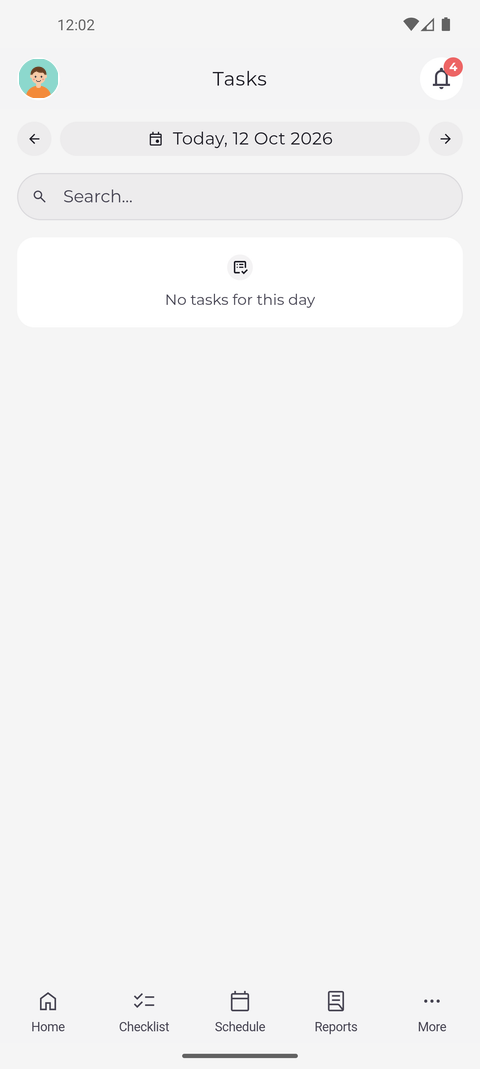
Krok 1: Ekran Zadania otwiera się na dziś i pokazuje zadania zaplanowane dla Ciebie
Stuknij Więcej na dolnym pasku, a potem Zadania. Ekran otwiera się na dzisiejszym dniu i pokazuje zadania zaplanowane dla Ciebie na ten dzień albo, gdy ich nie ma, komunikat Brak zadań na ten dzień.
Wskazówka: Każda karta pokazuje zadanie, przepracowany przy nim czas, jego zaplanowane godziny i projekt, a także - jeśli zadanie ma listę rzeczy do zrobienia - ile pozycji jest gotowych, na przykład „Do zrobienia: 2/5 gotowe”. Oznaczenie Potwierdzone pojawia się, gdy zadanie wymagające potwierdzenia zostanie potwierdzone.
Wskazówka: Stuknij zadanie, aby otworzyć jego szczegóły. Wpisz tekst w polu Szukaj..., aby zawęzić listę.
Wskazówka: Pole Szukaj... przeszukuje tylko zadania wyświetlanego dnia. Gdy przejdziesz do innego dnia, to samo wyszukiwanie zostanie wykonane dla tego dnia.
-
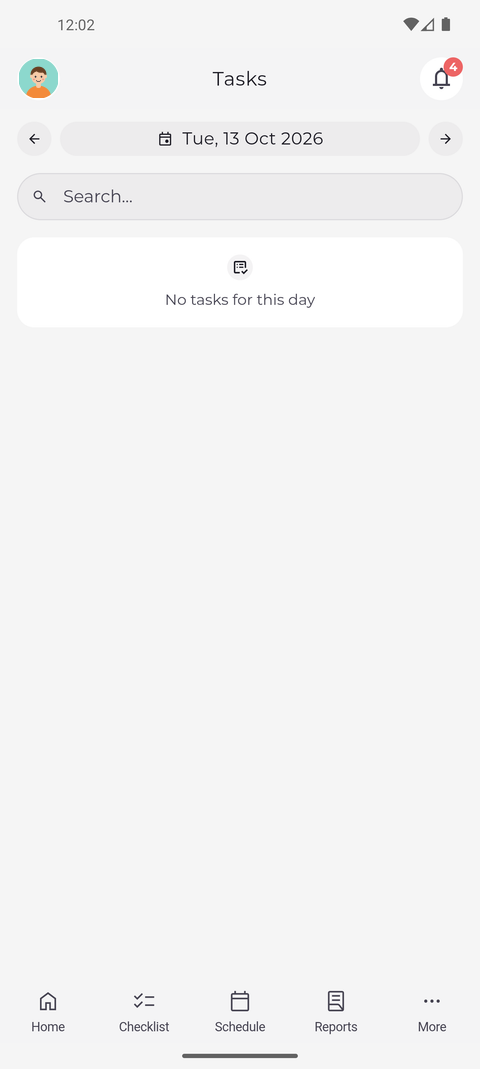
Krok 2: Użyj strzałek, aby zobaczyć inny dzień
Stuknij strzałkę po prawej stronie daty. Ekran przechodzi do następnego dnia i pokazuje zaplanowane na niego zadania.
Wskazówka: Strzałki przenoszą o jeden dzień wstecz lub do przodu. Gdy jesteś na bieżącym dniu, przy dacie widnieje Dzisiaj.
Wskazówka: Za każdym razem, gdy otwierasz ekran Zadania, zaczyna się on od dzisiejszego dnia. Tylko powrót ze szczegółów zadania zachowuje wcześniej wybrany dzień.
Wskazówka: Podczas wczytywania dnia strzałki i data są wyszarzone.
Co dalej
Wiesz, co jest dla Ciebie zaplanowane na dziś i na kolejne dni.
Warto wiedzieć
- Dzień bez żadnego zaplanowanego dla Ciebie zadania pokazuje komunikat „Brak zadań na ten dzień”.
- Pociągnij listę w dół, aby ją odświeżyć.
- Jeśli nie widzisz pozycji Zadania w menu, plany zadań nie są włączone dla Twojego konta - zapytaj kierownika.
Pytania
Co oznacza komunikat „Nie udało się wczytać zadań”?
Nie udało się pobrać listy, zwykle z powodu problemów z połączeniem. Stuknij Spróbuj ponownie pod komunikatem.