


Wnioski czekające na Twoją decyzję
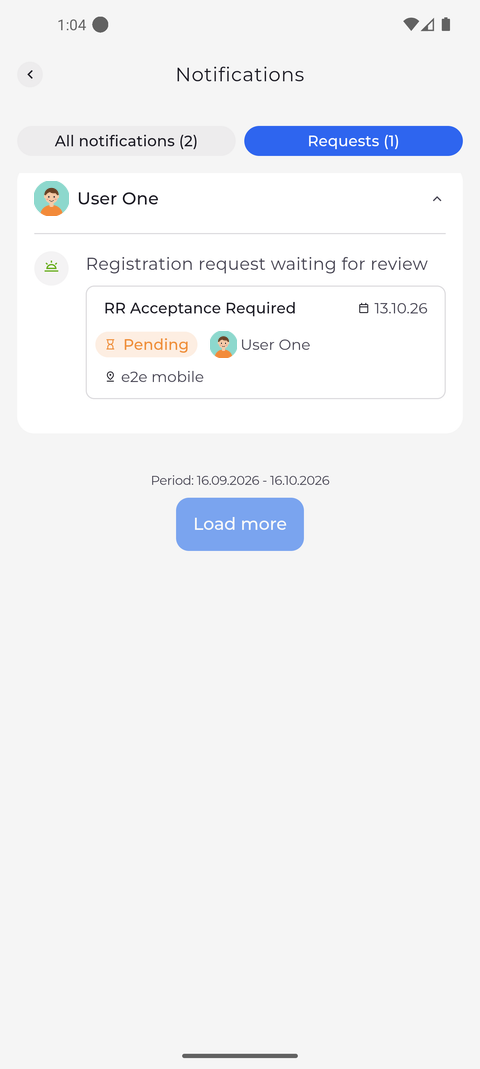
Jako kierownik znajdziesz wnioski rejestracyjne czekające na Twoją decyzję na zakładce Wnioski ekranu Powiadomienia, pogrupowane według osób, i otwierasz każdy z nich, aby go rozpatrzyć.
Zanim zaczniesz
Potrzebujesz:
- Rozpatrujesz wnioski rejestracyjne innych osób - bez tego uprawnienia wniosek współpracownika otwiera się bez przycisków Zaakceptuj i Odrzuć
- Wnioski rejestracyjne Twoich współpracowników czekające na decyzję
Pierwszy raz korzystasz z aplikacji? Zacznij tutaj: Zaloguj się w aplikacji MyTimePlan.
Krok po kroku
-
Krok 1: Wnioski są pogrupowane według osób - stuknij osobę, aby zwinąć lub rozwinąć jej wnioski
Stuknij dzwonek w prawym górnym rogu, a potem Wnioski. Każda karta ma tytuł Wniosek rejestracyjny oczekujący na przejrzenie i pokazuje akcję, daty, status Oczekujący, osobę i jednostkę.
Wskazówka: Wnioski Twoich współpracowników są pogrupowane pod imieniem i nazwiskiem każdej osoby. Twoje własne wnioski są pokazane jako pojedyncze karty, bez imienia i nazwiska nad nimi.
Wskazówka: Liczba obok zakładki Wnioski podaje, ile wniosków dotąd załadowano, więc może wzrosnąć po stuknięciu Załaduj więcej.
-
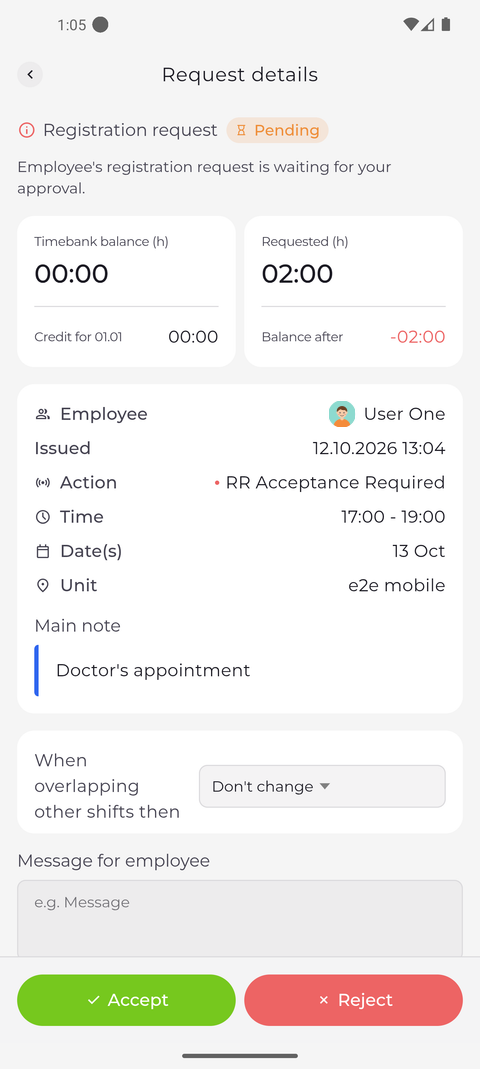
Krok 2: Wniosek otwiera się ze szczegółami i przyciskami Zaakceptuj / Odrzuć na dole
Stuknij wniosek. Ekran Szczegóły wniosku pokazuje Saldo banku czasu, godziny Wnioskowane i Saldo po, a następnie pracownika, akcję, godziny, daty, jednostkę i pole Notatka główna. Pod nimi jest pole Wiadomość dla pracownika, a na dole przyciski Zaakceptuj i Odrzuć.
Wskazówka: W sekcji Przy nakładaniu się na inne zmiany wybierz, co przycisk Zaakceptuj zrobi z innymi zmianami pracownika w tych dniach: Nie zmieniaj, Nadpisz lub Wstaw, a dla niektórych akcji także Zastąp.
Wskazówka: Jeśli wniosek nakłada się na inne zmiany pracownika, a wybrana jest opcja Nie zmieniaj, przycisk Zaakceptuj pod uwagą „There are other shifts in given time period. Change property above for zastąp, nadpisz lub wstaw.” może być wyszarzony. Wybierz inną opcję lub stuknij zastąp w tej uwadze. Ten wybór nie wpływa na przycisk Odrzuć.
Wskazówka: Zaakceptuj i Odrzuć działają od razu, bez prośby o potwierdzenie. Aplikacja wyświetla wtedy komunikat „Wniosek zaakceptowany pomyślnie” lub „Wniosek odrzucony pomyślnie” i wraca do listy.
Co dalej
Widzisz otwarte wnioski osób, za które odpowiadasz, i możesz otworzyć każdy z nich, aby go rozpatrzyć. Aby wyjść z wniosku bez decyzji, stuknij strzałkę wstecz w lewym górnym rogu.
Warto wiedzieć
- Lista zaczyna się od bieżącego okresu; wiersz „Okres:” pod nią pokazuje załadowane dni. Stuknij Załaduj więcej, aby dotrzeć do późniejszych okresów - przycisk jest wyszarzony, gdy nie ma już kolejnych.
Pytania
Co oznacza komunikat „Ktoś już rozpatrzył ten wniosek. Szczegóły zostały odświeżone.”?
Ktoś inny rozpatrzył wniosek, gdy był u Ciebie otwarty. Ekran pokazuje teraz jego aktualny status; nie zostało Ci już nic do rozpatrzenia.