


Przeczytaj swoje powiadomienia
Ekran Powiadomienia zbiera wiadomości, które wysyła Ci aplikacja, oraz wnioski rejestracyjne czekające na decyzję. Otwierasz go dzwonkiem w prawym górnym rogu.
Krok po kroku
-
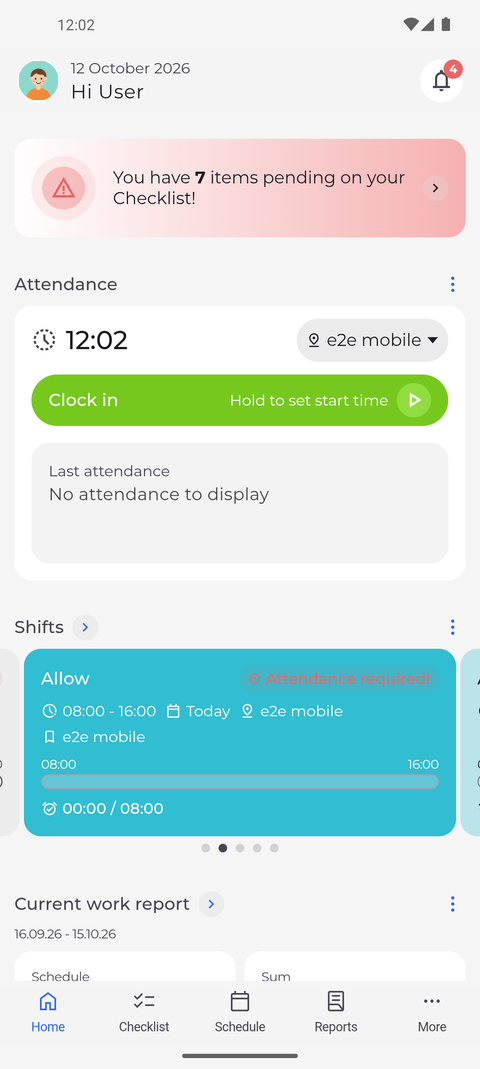
Krok 1: Dzwonek w prawym górnym rogu liczy Twoje nieprzeczytane powiadomienia
Po zalogowaniu aplikacja otwiera się na ekranie Główna. Dzwonek jest w prawym górnym rogu nagłówka; tutaj ma czerwoną plakietkę.
Wskazówka: Liczba na dzwonku to liczba nieprzeczytanych powiadomień. Od 100 w górę dzwonek pokazuje „99+”.
-
Krok 2: Zakładka Wszystkie powiadomienia pokazuje najnowsze wiadomości jako pierwsze
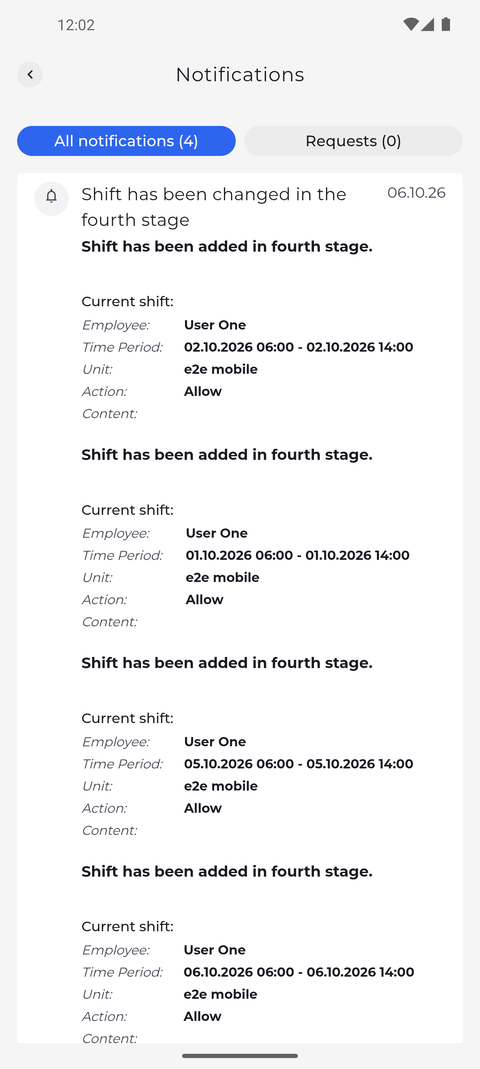
Stuknij dzwonek. Ekran Powiadomienia otwiera się na zakładce Wszystkie powiadomienia. Każda karta ma tytuł i datę, a pod nimi szczegóły tego, czego dotyczy, na przykład pracownika, okres, jednostkę i akcję zmodyfikowanej zmiany.
Wskazówka: Nieprzeczytane powiadomienia są pogrubione, a liczba obok zakładki Wszystkie powiadomienia podaje, ile ich jest.
Wskazówka: Stuknięcie powiadomienia oznacza je jako przeczytane - nie otwiera zmiany ani wniosku, którego dotyczy, i nie można ponownie oznaczyć go jako nieprzeczytanego.
Wskazówka: Lista ładuje 20 powiadomień naraz. Przewiń do końca i stuknij Załaduj więcej, aby zobaczyć starsze; przycisk znika, gdy nie ma już więcej.
-
Krok 3: Zakładka Wnioski pokazuje wnioski rejestracyjne czekające na decyzję
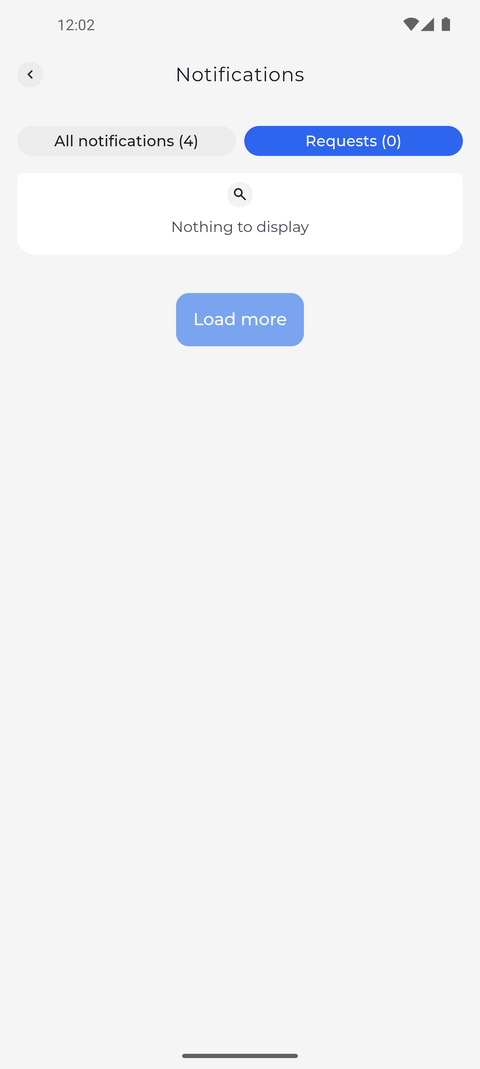
Stuknij Wnioski. Tutaj są wnioski rejestracyjne czekające na decyzję, pod imieniem i nazwiskiem osoby, która je wysłała. Gdy nie ma żadnych, zakładka pokazuje Brak danych do wyświetlenia.
Wskazówka: Stuknij jeden ze swoich wniosków, aby otworzyć jego szczegóły. Dopóki czeka na decyzję, możesz go tam zmienić lub anulować.
Wskazówka: Lista ładuje się okres po okresie: wiersz „Okres:” pod nią pokazuje, które dni są załadowane. Przycisk Załaduj więcej dodaje następny okres i jest wyszarzony, gdy nie ma już kolejnego.
Co dalej
Wiadomości na zakładce Wszystkie powiadomienia są przeczytane i wiesz, które wnioski rejestracyjne są nadal otwarte na zakładce Wnioski.
Warto wiedzieć
- Jeśli nie ma zakładki Wszystkie powiadomienia, powiadomienia nie są włączone dla Twojego konta - dzwonek otwiera wtedy od razu zakładkę Wnioski. Zapytaj kierownika, jeśli ich potrzebujesz.