


Otwórz bieżący raport pracy
Twój bieżący raport pracy pokazuje sumy trwającego okresu rozliczeniowego wraz z podglądem dokumentu raportu, dzięki czemu możesz sprawdzić swoje godziny przed końcem okresu.
Zanim zaczniesz
Potrzebujesz:
- Dostęp do bieżącego raportu pracy - bez niego ekran Raporty nie pokazuje u góry karty bieżącego raportu
Pierwszy raz korzystasz z aplikacji? Zacznij tutaj: Zaloguj się w aplikacji MyTimePlan.
Krok po kroku
-
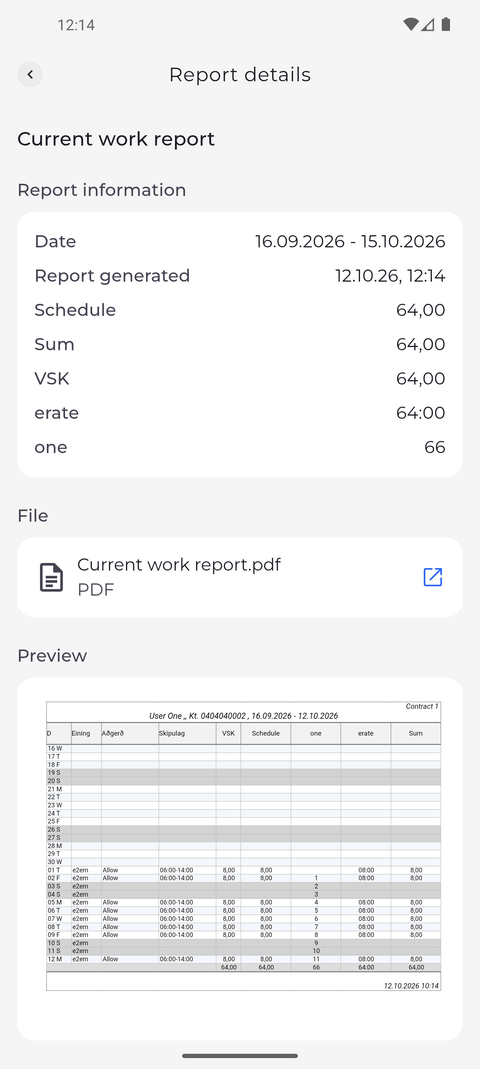
Krok 1: Sekcja Report information pokazuje okres i Twoje godziny w tym okresie
Na zakładce Raporty stuknij u góry kartę Bieżący raport pracy. Otwiera się ekran Szczegóły raportu: w sekcji Report information wiersz Data pokazuje okres objęty raportem, a pod nim są sumy raportu za ten okres.
Wskazówka: Wiersz Raport wygenerowany pokazuje, kiedy obliczono te wartości. Pociągnij stronę w dół, aby je odświeżyć.
-
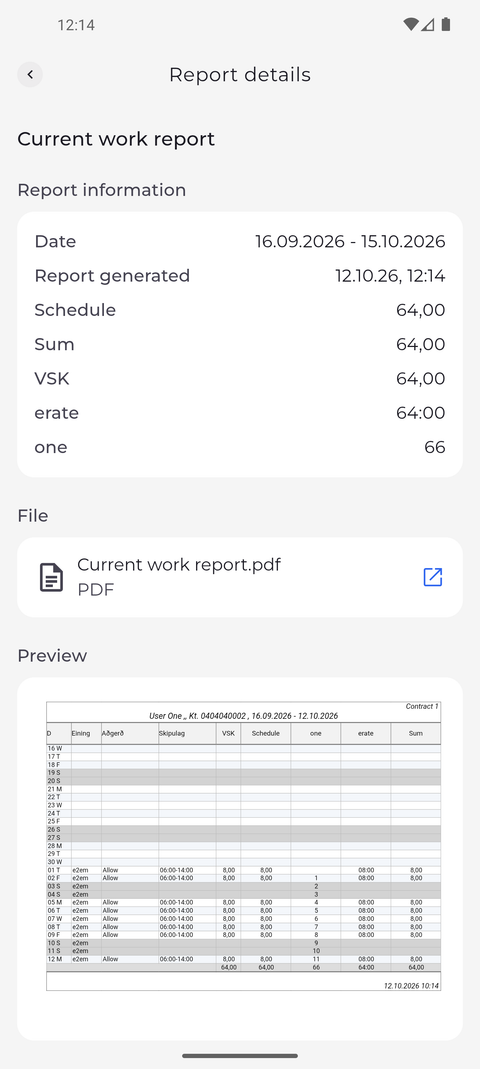
Krok 2: Niżej widzisz podgląd samego raportu
Pod sumami sekcja File zawiera raport w formacie PDF, a sekcja Podgląd pokazuje sam dokument raportu. Jeśli nie da się wczytać podglądu, zamiast niego strona wyświetla komunikat „Nie udało się wczytać podglądu raportu.” - stuknij Spróbuj ponownie.
Wskazówka: Rozsuń dwa palce, aby powiększyć podgląd, albo stuknij dwukrotnie wybrane miejsce, aby je powiększyć, i ponownie stuknij dwukrotnie, aby z powrotem pomniejszyć. Gdy podgląd jest powiększony, przeciągnij jednym palcem, aby poruszać się po raporcie.
Wskazówka: Jeśli w ogóle nie ma sekcji Podgląd, Twoje konto nie ma uprawnień do wyświetlania dokumentu raportu. Nadal możesz otworzyć plik PDF w sekcji File; zapytaj kierownika, jeśli potrzebujesz podglądu.
Co dalej
Twoje godziny za trwający okres zostały sprawdzone przed jego końcem. Stuknij strzałkę wstecz w lewym górnym rogu, aby wrócić na zakładkę Raporty.
Warto wiedzieć
- W sekcji File stuknij ikonę otwierania obok pliku PDF, aby otworzyć raport w przeglądarce plików PDF na telefonie, gdzie możesz go zapisać lub udostępnić. Jeśli pobieranie się nie powiedzie, aplikacja wyświetli komunikat „Pobranie raportu nie powiodło się”.
- Bieżący raport nie ma sekcji Confirmation. Raport jest potwierdzany po zakończeniu jego okresu - otwórz zakończony raport na zakładce Previous, aby zobaczyć jego potwierdzenie.
Pytania
Dlaczego ekran Szczegóły raportu wyświetla komunikat „Nie udało się wczytać raportu.”?
Aplikacja nie mogła pobrać raportu, zwykle z powodu problemów z połączeniem. Pociągnij stronę w dół, aby spróbować ponownie. Jeśli zamiast tego pojawia się komunikat „Nie masz dostępu do tego raportu.”, Twoje konto nie ma uprawnień do jego wyświetlania - zapytaj kierownika.