


Otwórz i potwierdź poprzedni raport
Zakończony raport na zakładce Previous pokazuje swoje wartości, dokument raportu i to, kto go potwierdził.
Zanim zaczniesz
Potrzebujesz:
- Zakończony raport na zakładce Previous
Pierwszy raz korzystasz z aplikacji? Zacznij tutaj: Zaloguj się w aplikacji MyTimePlan.
Krok po kroku
-
Krok 1: Poprzedni raport pokazuje swój okres, datę wygenerowania i plik
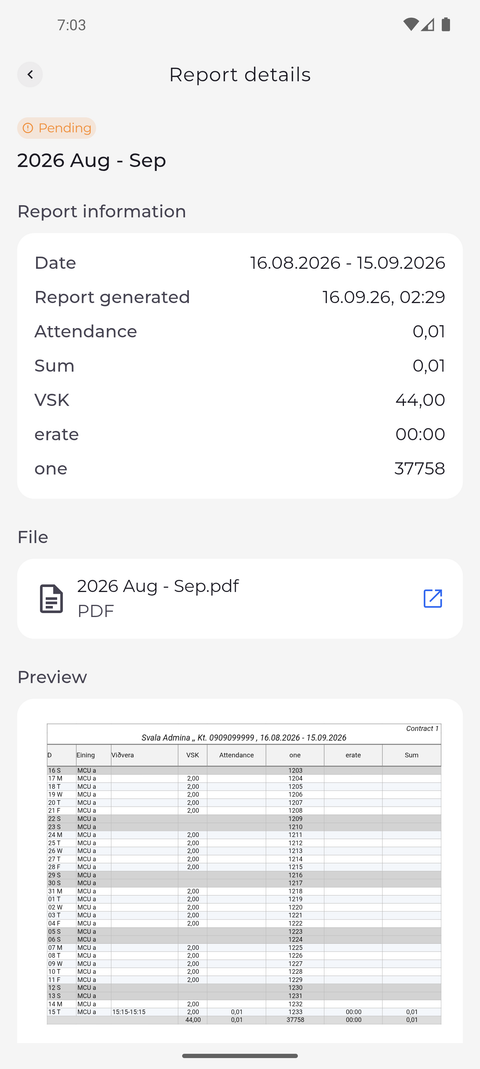
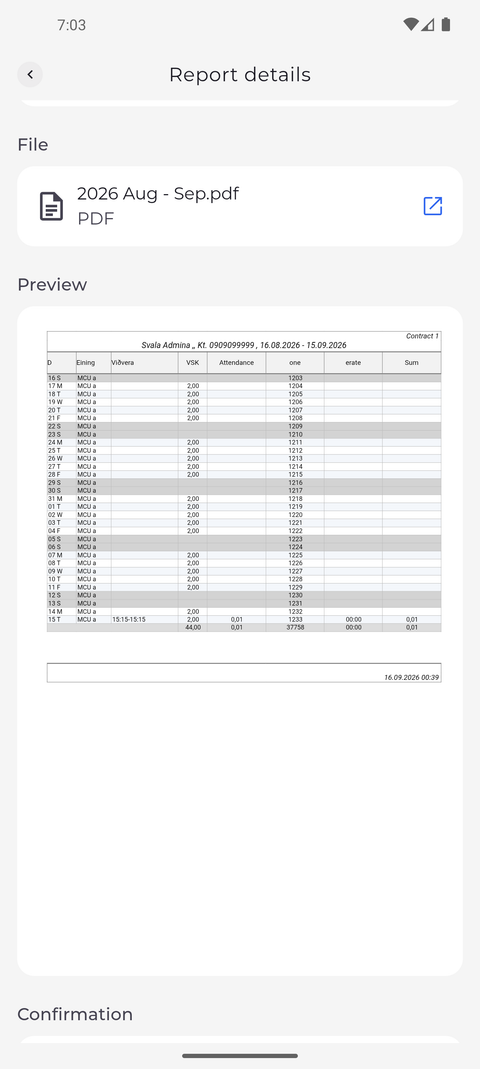
Na zakładce Raporty stuknij raport na liście Previous. Ekran Szczegóły raportu pokazuje u góry status i nazwę raportu, potem sekcję Report information, raport jako plik PDF w sekcji File i Podgląd dokumentu.
Wskazówka: Sekcja Report information zaczyna się od okresu w wierszu Data i od wiersza Raport wygenerowany, a po nich następują sumy raportu.
Wskazówka: Jeśli brakuje sekcji File i Podgląd, Twoje konto nie ma uprawnień do wyświetlania dokumentów raportów. Wartości w sekcji Report information nadal możesz zobaczyć; zapytaj kierownika, jeśli potrzebujesz dokumentu.
-
Krok 2: Sekcja Confirmation pokazuje, kto zatwierdził raport i gdzie jest Twój przycisk Zatwierdź
Przewiń w dół, mijając sekcje File i Podgląd, do sekcji Confirmation na dole strony. Wymienia ona wszystkie etapy potwierdzania raportu i pokazuje, czy każdy z nich jest zakończony.
Wskazówka: Zakończony etap ma status Zatwierdzony. W Twoim własnym raporcie tylko etap Pracownik może mieć przycisk Zatwierdź; etapy Administrator grupy i Administrator płac mają status Oczekujący, dopóki te osoby nie potwierdzą raportu.
Wskazówka: Przycisk Zatwierdź od razu potwierdza Twój etap - aplikacja nie pyta ponownie, a potwierdzenia nie możesz cofnąć w aplikacji. Potem aplikacja wyświetla komunikat „Pomyślnie zaakceptowano raport”.
Co dalej
Wiesz, co zawiera raport i na jakim etapie jest jego potwierdzanie.
Pytania
Dlaczego aplikacja wyświetla komunikat „Akceptacja raportu nie powiodła się”?
Nie udało się potwierdzić raportu, na przykład dlatego, że Twój etap nie jest jeszcze otwarty do potwierdzenia. Strona się odświeża i pokazuje, na jakim etapie jest potwierdzanie; zapytaj kierownika, jeśli nadal pozostaje otwarte.
Co oznacza komunikat „Ten raport nie ma danych do wyświetlenia.”?
Raport istnieje, ale jego wartości są niedostępne. Poproś kierownika o sprawdzenie raportu. Jeśli zamiast tego strona wyświetla komunikat „Ten raport już nie istnieje.”, raport został usunięty.