


Zaoferuj jedną ze swoich zmian na giełdzie zmian
Wystaw jedną lub więcej swoich zmian na giełdę zmian, wybierz, kto może zobaczyć zlecenie, i dodaj wiadomość dla współpracowników.
Zanim zaczniesz
Potrzebujesz:
- Dostęp do giełdy zmian i uprawnienie do wystawiania własnych zleceń - bez nich przycisk dodawania na zakładce Giełda zmian nie oferuje opcji Utwórz zlecenie giełdy zmian
- Co najmniej jedna Twoja zmiana na dziś lub później
Pierwszy raz korzystasz z aplikacji? Zacznij tutaj: Zaloguj się w aplikacji MyTimePlan.
Krok po kroku
-
Krok 1: Nowe zlecenie zaczyna się od zmiany, którą oferujesz
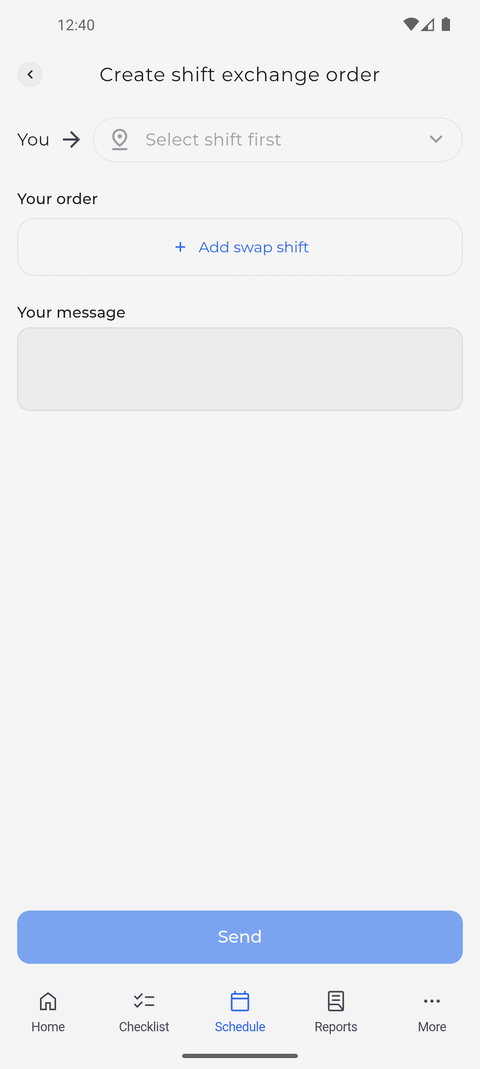
Na zakładce Grafik stuknij u góry Giełda zmian. Stuknij niebieski przycisk dodawania w prawym dolnym rogu i wybierz Utwórz zlecenie giełdy zmian. Nowe zlecenie otwiera się puste: stuknij Dodaj zmianę do wymiany pod nagłówkiem Twoje zlecenie, aby dodać zmianę, którą chcesz oddać.
Wskazówka: Przycisk Wyślij i lista odbiorców pozostają nieaktywne, dopóki nie dodasz zmiany; do tego czasu lista pokazuje komunikat „Najpierw wybierz zmianę”.
-
Krok 2: Zaznacz zmianę, którą chcesz oddać
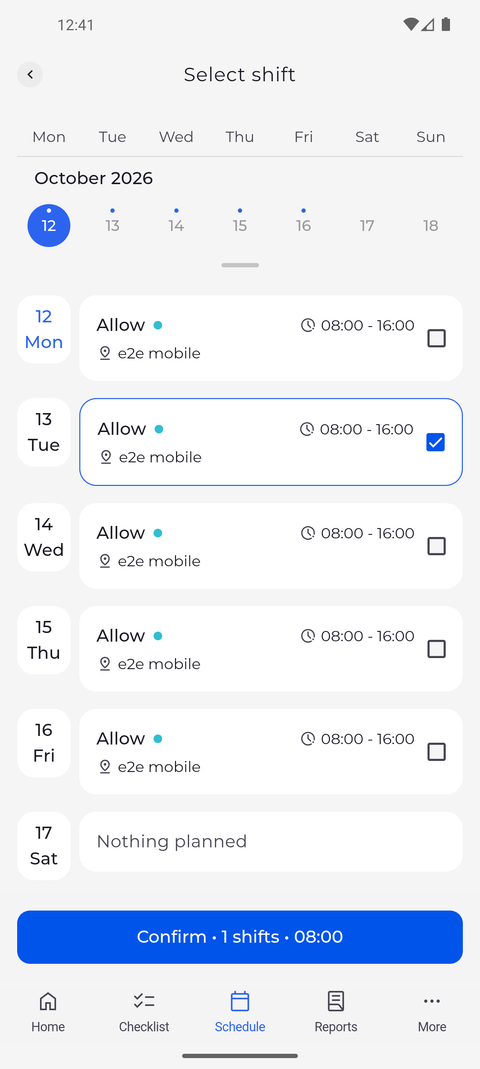
Ekran Wybierz zmianę pokazuje Twoje zmiany dzień po dniu, każdą z polem wyboru po prawej stronie. Zaznacz zmianę, którą chcesz oddać, a następnie stuknij przycisk Potwierdź na dole.
Wskazówka: Na liście są tylko Twoje zmiany na dziś i później - minionych zmian nie można zaoferować. Do jednego zlecenia możesz zaznaczyć kilka zmian; przycisk Potwierdź zlicza je i sumuje ich godziny.
-
Krok 3: Wyślij zlecenie do wszystkich albo odznacz opcję Wszyscy i wybierz jednostki lub osoby
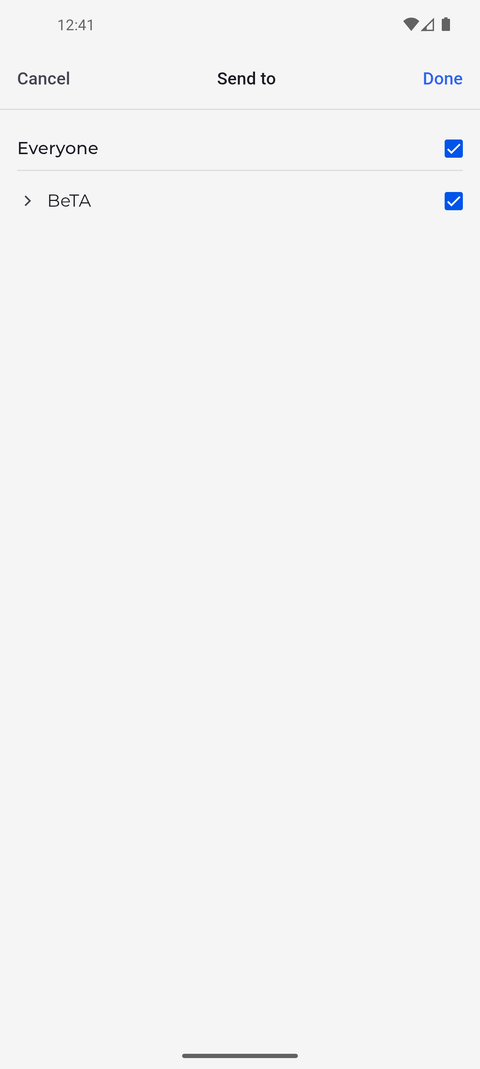
Po powrocie do zlecenia stuknij u góry pole obok napisu Ty, aby wybrać, kto zobaczy zlecenie. Otwiera się ekran Wyślij do z opcją Wszyscy, a pod nią jednostki Twojej firmy, każda z polem wyboru.
Wskazówka: Na początku opcja Wszyscy jest zaznaczona. Zaznacz jednostkę, aby od razu wybrać wszystkie jej osoby, albo stuknij jej nazwę, aby ją otworzyć i wybrać pojedyncze osoby. Przycisk Gotowe zachowuje wybór, a Anuluj go odrzuca.
-
Krok 4: Sprawdź zlecenie i dodaj wiadomość dla współpracowników
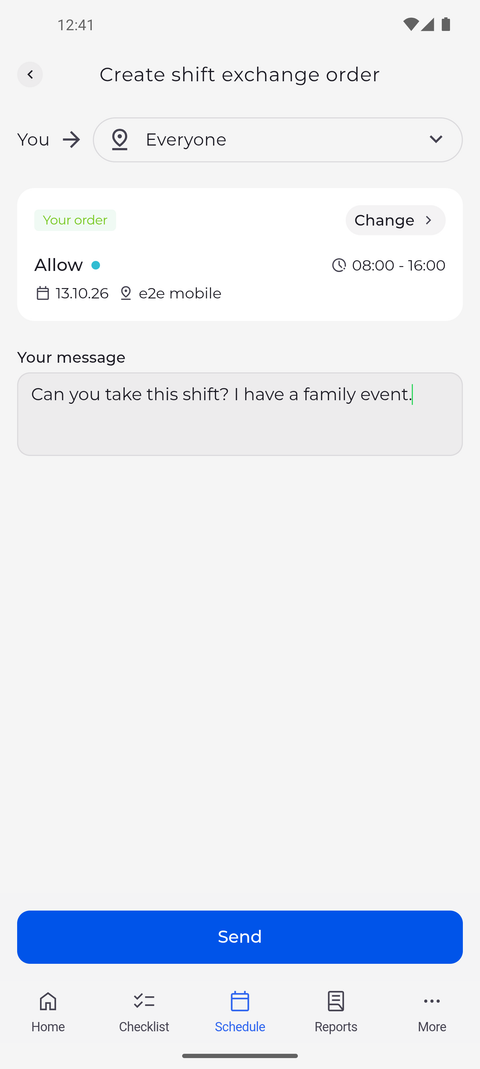
Pole obok napisu Ty pokazuje teraz, kto zobaczy zlecenie, a karta z oznaczeniem Twoje zlecenie zawiera zmianę z jej dniem, godzinami i jednostką. Wpisz notatkę dla współpracowników pod nagłówkiem Twoja wiadomość, a następnie stuknij Wyślij.
Wskazówka: Wiadomość jest opcjonalna. Stuknij Zmień na karcie zmiany, aby wybrać inne zmiany.
-
Krok 5: Zlecenie zostało utworzone
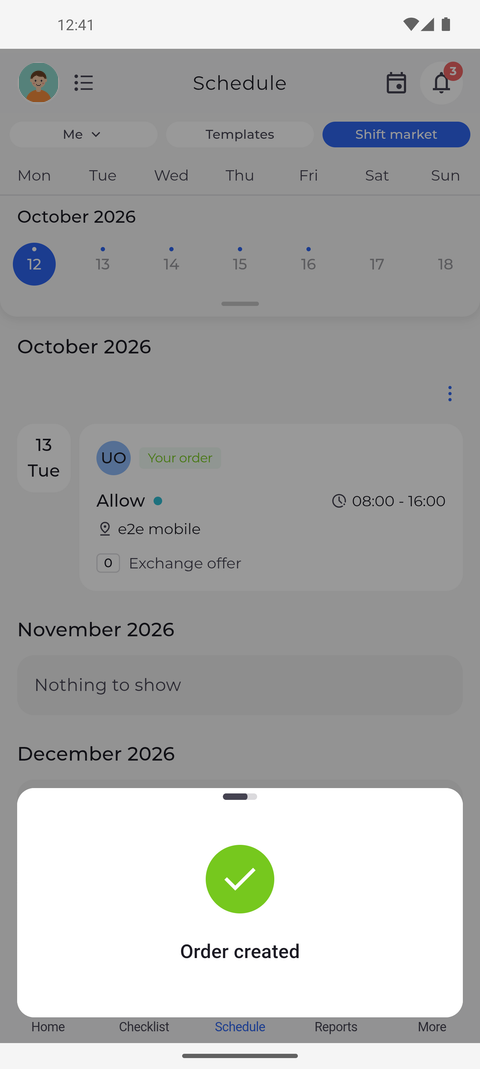
Aplikacja potwierdza to komunikatem Zlecenie utworzone i przenosi Cię z powrotem do widoku Giełda zmian. Twoje zlecenie pojawia się na liście w dniu zmiany i ma oznaczenie Twoje zlecenie.
Co dalej
Twoja zmiana jest na giełdzie zmian dla wybranych współpracowników, a w widoku Giełda zmian ma oznaczenie Twoje zlecenie.
Warto wiedzieć
- Jeśli aplikacja wyświetli komunikat „Nie udało się utworzyć zlecenia”, nic nie zostało wystawione i zostajesz na ekranie zlecenia, aby spróbować ponownie.
Pytania
Dlaczego przycisk dodawania nie oferuje opcji Utwórz zlecenie giełdy zmian?
Ta opcja pojawia się tylko na zakładce Giełda zmian w grafiku i tylko wtedy, gdy Twoja firma pozwala Ci wystawiać własne zlecenia. Zapytaj kierownika.