


Bjóddu fram eina af vöktunum þínum á vaktamarkaðnum
Settu eina eða fleiri af þínum eigin vöktum á vaktamarkaðinn, veldu hverjir mega sjá pöntunina og bættu við skilaboðum til samstarfsmanna þinna.
Áður en þú byrjar
Þú þarft:
- Aðgangur að vaktamarkaðnum og heimild til að birta eigin pantanir - án þeirra býður viðbótarhnappurinn á vaktamarkaðnum ekki upp á valkostinn Stofna pöntun á vaktamarkað
- Að minnsta kosti ein vakt þín frá og með deginum í dag
Ertu að byrja að nota forritið? Byrjaðu hér: Skráðu þig inn í MyTimePlan-forritið.
Skref fyrir skref
-
Skref 1: Ný pöntun byrjar á vaktinni sem þú býður fram
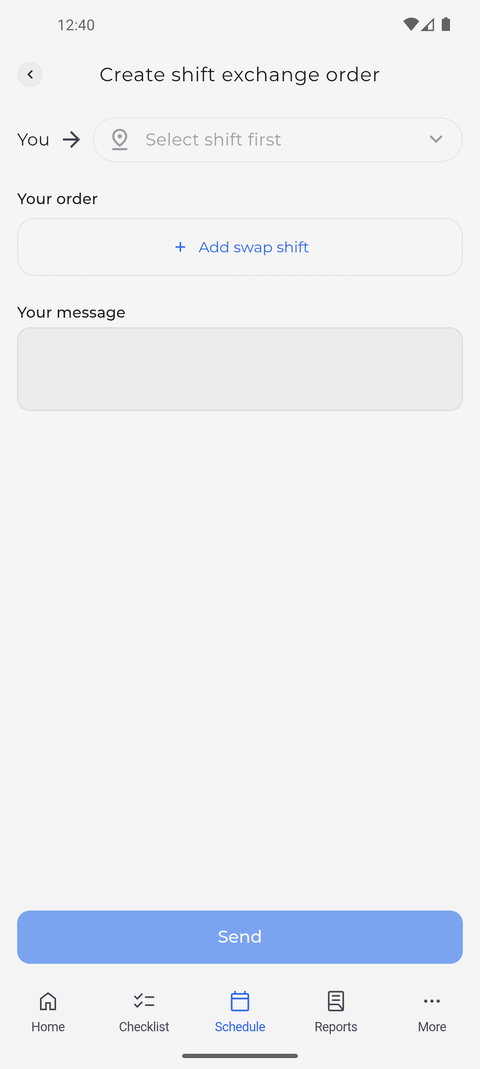
Ýttu á hnappinn Vakta-markaður efst á flipanum Dagskrá. Ýttu á bláa viðbótarhnappinn neðst til hægri og veldu Stofna pöntun á vaktamarkað. Nýja pöntunin opnast tóm: ýttu á Bæta við skiptavakt í hlutanum Þín pöntun til að bæta við vaktinni sem þú vilt láta frá þér.
Ábending: Hnappurinn Senda og viðtakendalistinn eru óvirkir þar til þú hefur bætt við vakt; þangað til stendur „Veldu vakt fyrst“ í listanum.
-
Skref 2: Hakaðu við vaktina sem þú vilt láta frá þér
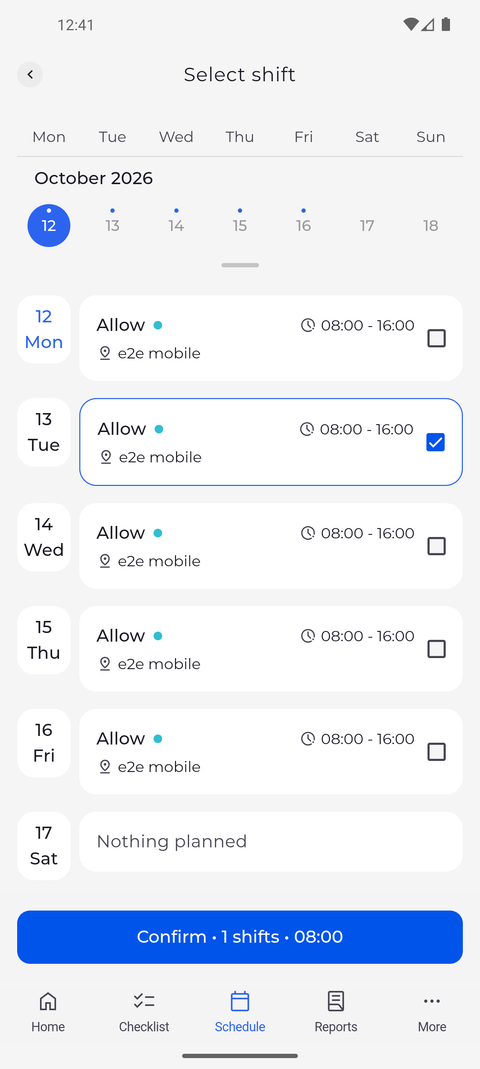
Síðan Veldu vakt sýnir vaktirnar þínar dag fyrir dag, hverja með gátreit hægra megin. Hakaðu við vaktina sem þú vilt láta frá þér og ýttu síðan á hnappinn Staðfesta neðst.
Ábending: Aðeins vaktirnar þínar frá og með deginum í dag eru sýndar - ekki er hægt að bjóða fram liðnar vaktir. Þú getur hakað við nokkrar vaktir fyrir eina pöntun; hnappurinn Staðfesta telur þær og leggur saman klukkustundirnar.
-
Skref 3: Sendu hana til allra eða taktu hakið af valkostinum Allir og veldu einingar eða fólk
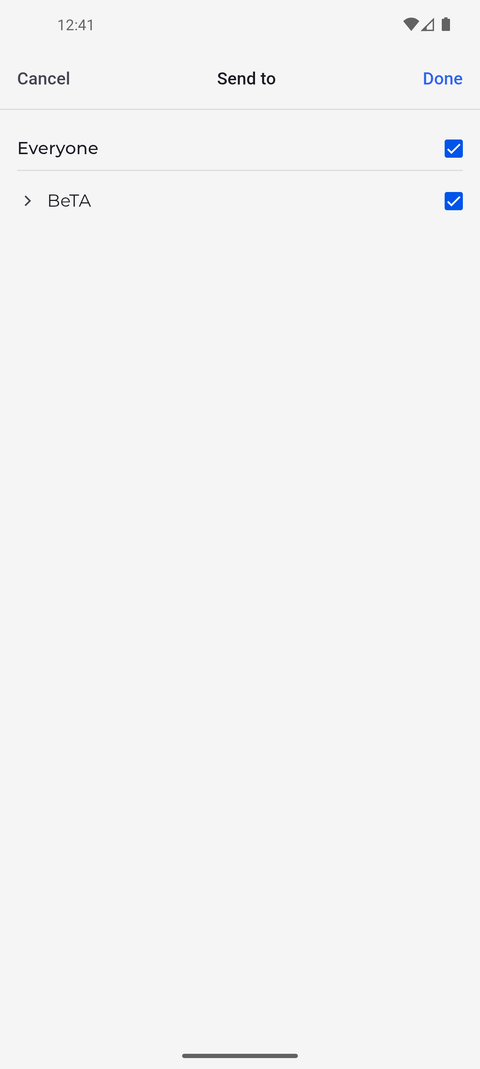
Þegar pöntunin birtist aftur skaltu ýta á reitinn við hliðina á merkinu Þú efst til að velja hverjir sjá pöntunina. Glugginn Senda til opnast með valkostinum Allir og fyrir neðan hann einingum fyrirtækisins þíns, hverri með gátreit.
Ábending: Í fyrstu er hakað við valkostinn Allir. Hakaðu við einingu til að velja allt fólkið í henni í einu, eða ýttu á heiti hennar til að opna hana og velja einstaklinga. Búið heldur valinu þínu og Hætta við fellir það niður.
-
Skref 4: Athugaðu pöntunina og bættu við skilaboðum til samstarfsmanna þinna
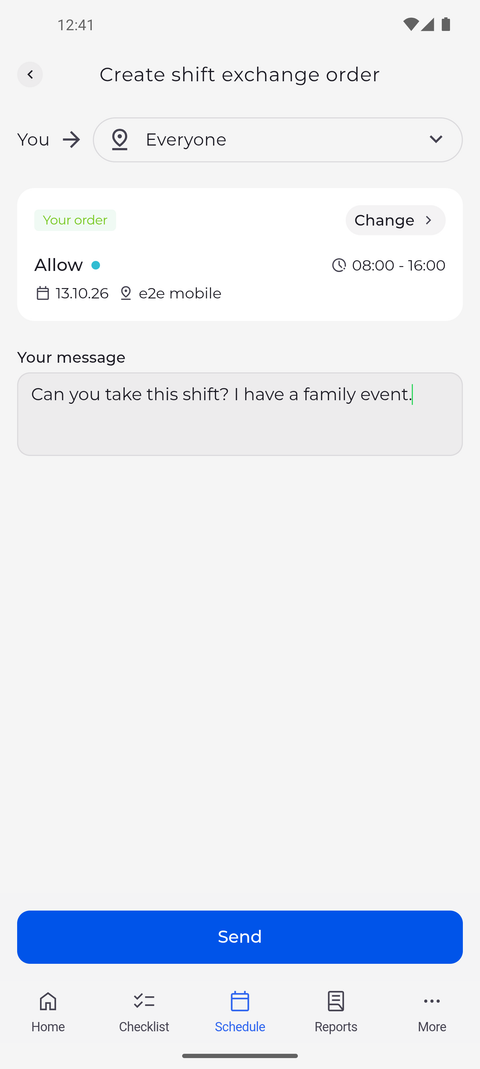
Reiturinn við hliðina á merkinu Þú sýnir nú hverjir munu sjá pöntunina og spjaldið merkt Þín pöntun sýnir vaktina með degi, tímum og einingu. Sláðu inn athugasemd til samstarfsmanna þinna í reitinn Skilaboð þín og ýttu síðan á Senda.
Ábending: Skilaboðin eru valfrjáls. Ýttu á Breyta á vaktaspjaldinu til að velja aðrar vaktir.
-
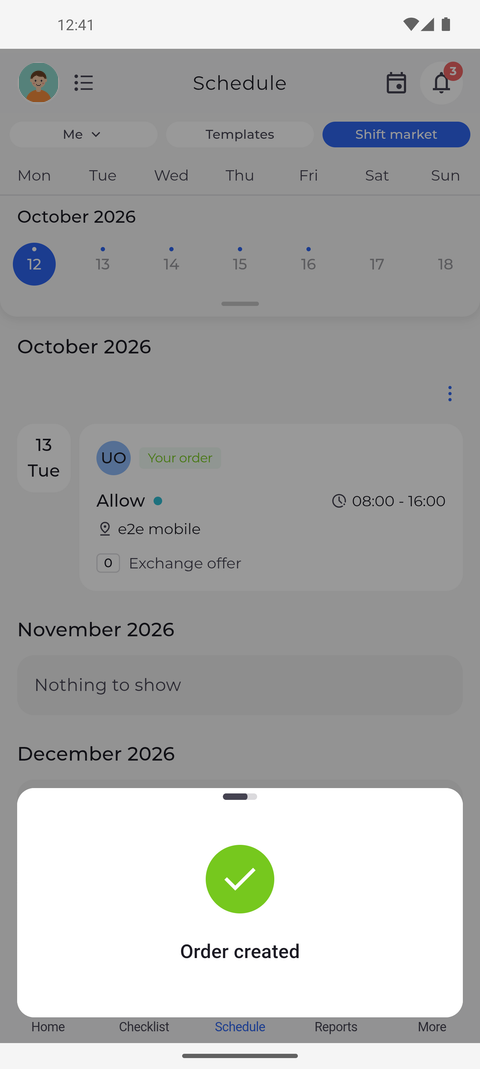
Skref 5: Pöntunin er stofnuð
Forritið staðfestir með Pöntun stofnuð og fer með þig aftur á flipann Vakta-markaður. Pöntunin þín birtist á degi vaktarinnar, merkt Þín pöntun.
Hvað gerist næst
Vaktin þín er á vaktamarkaðnum fyrir samstarfsmennina sem þú valdir og á flipanum Vakta-markaður er hún merkt Þín pöntun.
Gott að vita
- Ef forritið segir „Ekki tókst að stofna pöntunina“ var ekkert birt og þú verður áfram í pöntuninni til að reyna aftur.
Spurningar
Af hverju býður viðbótarhnappurinn ekki upp á Stofna pöntun á vaktamarkað?
Valkosturinn birtist aðeins á flipanum Vakta-markaður í dagskránni og aðeins ef fyrirtækið þitt leyfir þér að birta eigin pantanir. Spurðu stjórnanda þinn.