


Yfirfarðu beiðni samstarfsmanns
Sem stjórnandi opnar þú skráningarbeiðni samstarfsmanns í glugganum Gátlisti, athugar í glugganum Upplýsingar um beiðni hvað viðkomandi bað um og afgreiðir hana með Samþykkja eða Hafna.
Áður en þú byrjar
Þú þarft:
- Þú afgreiðir skráningarbeiðnir annarra
- Óafgreidd skráningarbeiðni frá samstarfsmanni
Ertu að byrja að nota forritið? Byrjaðu hér: Skráðu þig inn í vefforritið.
Hvenær á að nota þetta
Þegar skráningarbeiðni frá samstarfsmanni bíður samþykkis þíns.
Skref fyrir skref
-
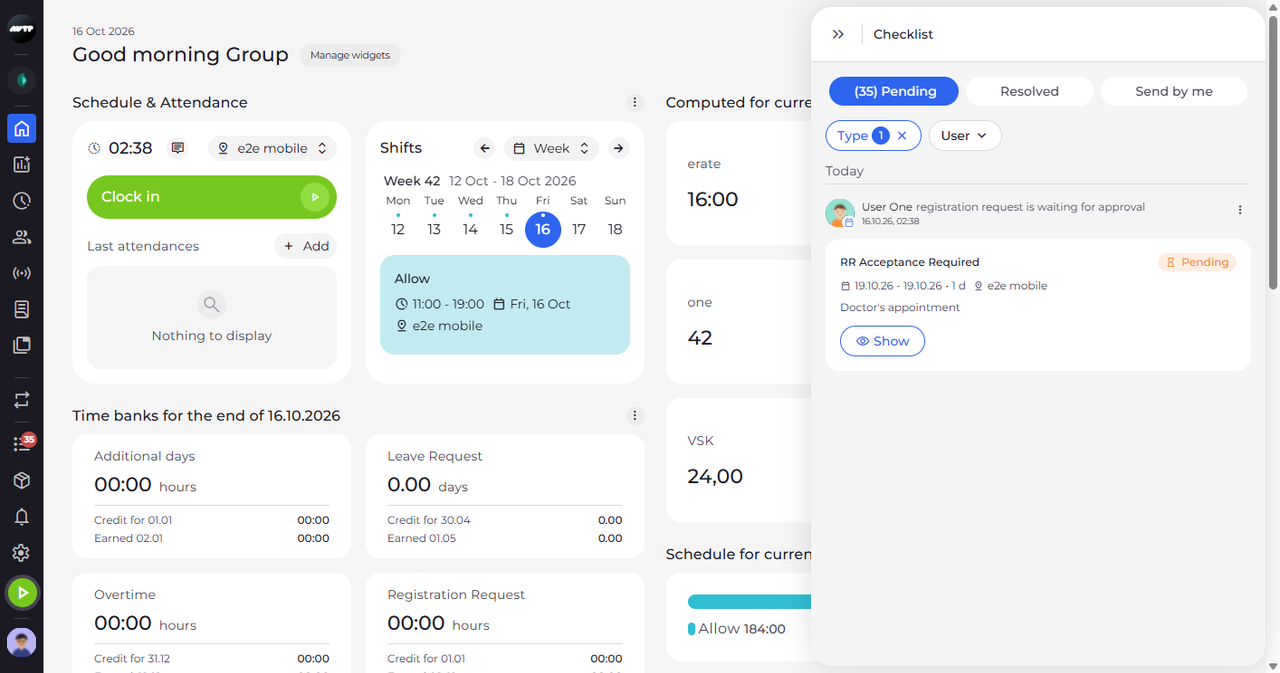
Skref 1: Beiðni samstarfsmanns á flipanum Í bið sýnir hver bað um hvað
Smelltu á listatáknið með rauða teljaranum í hliðarvalmyndinni vinstra megin til að opna gluggann Gátlisti. Smelltu á Tegund á flipanum Í bið og veldu Skráningarbeiðni. Beiðnin er með línu sem nefnir samstarfsmanninn sem sendi hana og spjald með aðgerðinni, umbeðnum dagsetningum, einingunni og athugasemd viðkomandi.
Ábending: Beiðni sem nær yfir nokkra daga birtist sem eitt spjald, frá fyrsta degi hennar til þess síðasta.
-
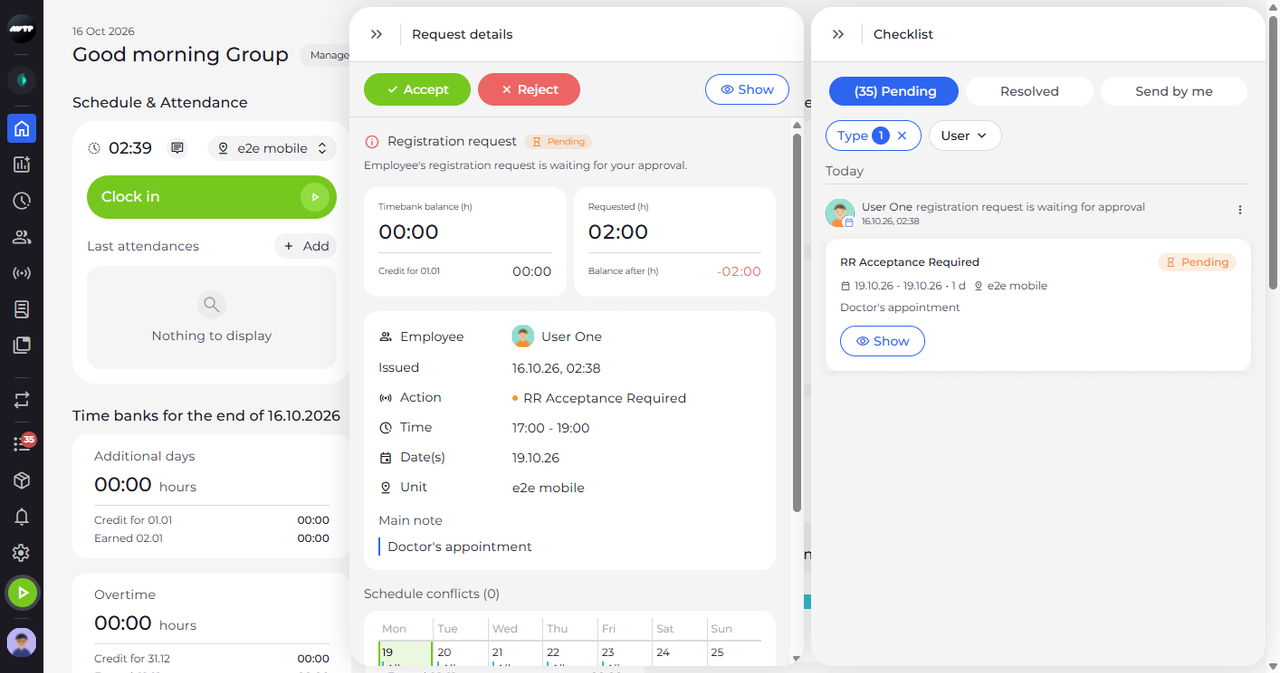
Skref 2: Athugaðu beiðnina og smelltu svo á Samþykkja eða Hafna efst
Smelltu á spjaldið. Glugginn Upplýsingar um beiðni opnast við hliðina á glugganum Gátlisti og segir að beiðnin bíði samþykkis þíns. Fyrir neðan tölurnar Staða tímabanka (klst) og Umbeðið (klst) eru línurnar Starfsmaður, Stofnuð, Aðgerð, Tími, Dagsetning(ar), Deild og Aðalathugasemd og síðast hlutinn Árekstrar í vaktaplani.
Ábending: Staða eftir (klst) verður rauð þegar tímabankinn fer undir núll eftir beiðnina.
Ábending: Spjöld tímabankans birtast aðeins þegar umbeðin aðgerð notar tímabanka og aðeins á meðan beiðnin bíður ákvörðunar þinnar. Fyrir tímabanka sem er talinn í dögum sýna þau daga í stað klukkustunda.
Ábending: Talan á eftir fyrirsögninni Árekstrar í vaktaplani telur vaktir starfsmannsins sem skarast við beiðnina; dagatalið þar fyrir neðan sýnir vaktir viðkomandi í vikunum sem beiðnin nær yfir.
Hvað gerist næst
Þú hefur athugað beiðnina. Ef þú vilt fara án þess að afgreiða hana skaltu smella á tvöföldu örina efst til vinstri í glugganum Upplýsingar um beiðni: glugginn lokast, beiðnin er áfram á flipanum Í bið og glugginn Gátlisti er áfram opinn.
Gott að vita
- Eftir að þú smellir á Samþykkja eða Hafna sérðu „Beiðni samþykkt“ eða „Beiðni hafnað“, beiðnin hverfur af flipanum Í bið og glugginn Upplýsingar um beiðni lokast.
Spurningar
Af hverju get ég ekki smellt á Samþykkja?
Beiðnin skarast við vakt sem starfsmaðurinn er þegar með og Þegar skarast við aðrar vaktir er stillt á Ekki breyta - rauðu skilaboðin „Það eru aðrar vaktir fyrir á tilteknu tímabili.“ gefa það til kynna. Veldu þar Skipta út, Yfirskrifa eða Setja inn og þá verður Samþykkja virkt.
Af hverju eru hnapparnir Samþykkja og Hafna ekki til staðar?
Þeir birtast aðeins á meðan beiðnin er í bið og var send af einhverjum öðrum. Þínar eigin beiðnir, og beiðnir sem hafa þegar verið afgreiddar, opnast án þessara hnappa.