


Rozpatrz wniosek współpracownika
Jako kierownik otwierasz wniosek rejestracyjny współpracownika w panelu Lista kontrolna, sprawdzasz w panelu Szczegóły prośby, o co prosi, i rozpatrujesz go przyciskiem Zaakceptuj lub Odrzuć.
Zanim zaczniesz
Potrzebujesz:
- Rozpatrujesz wnioski rejestracyjne innych osób
- Wniosek rejestracyjny współpracownika czekający na decyzję
Pierwszy raz korzystasz z aplikacji? Zacznij tutaj: Zaloguj się w aplikacji internetowej.
Kiedy z tego korzystać
Gdy wniosek rejestracyjny współpracownika czeka na Twoje zatwierdzenie.
Krok po kroku
-
Krok 1: Wniosek współpracownika na zakładce Oczekujące pokazuje, kto o co prosi
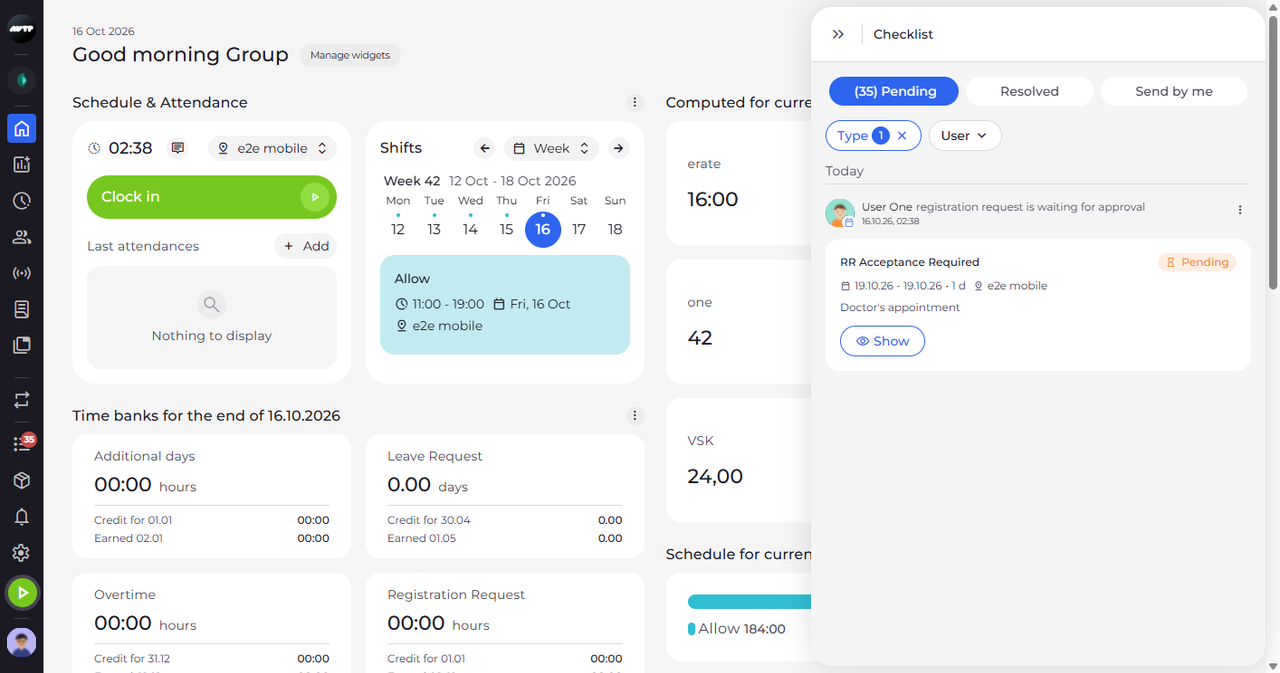
W menu bocznym po lewej kliknij ikonę listy z czerwoną plakietką, aby otworzyć panel Lista kontrolna. Na zakładce Oczekujące kliknij Typ i wybierz Prośba o rejestrację. Wniosek ma wiersz, który podaje współpracownika, który go wysłał, oraz kartę z akcją, wnioskowanymi datami, jednostką i jego notatką.
Wskazówka: Wniosek na kilka dni jest pokazany jako jedna karta, od pierwszego do ostatniego dnia.
-
Krok 2: Sprawdź wniosek, a potem zaakceptuj go lub odrzuć u góry
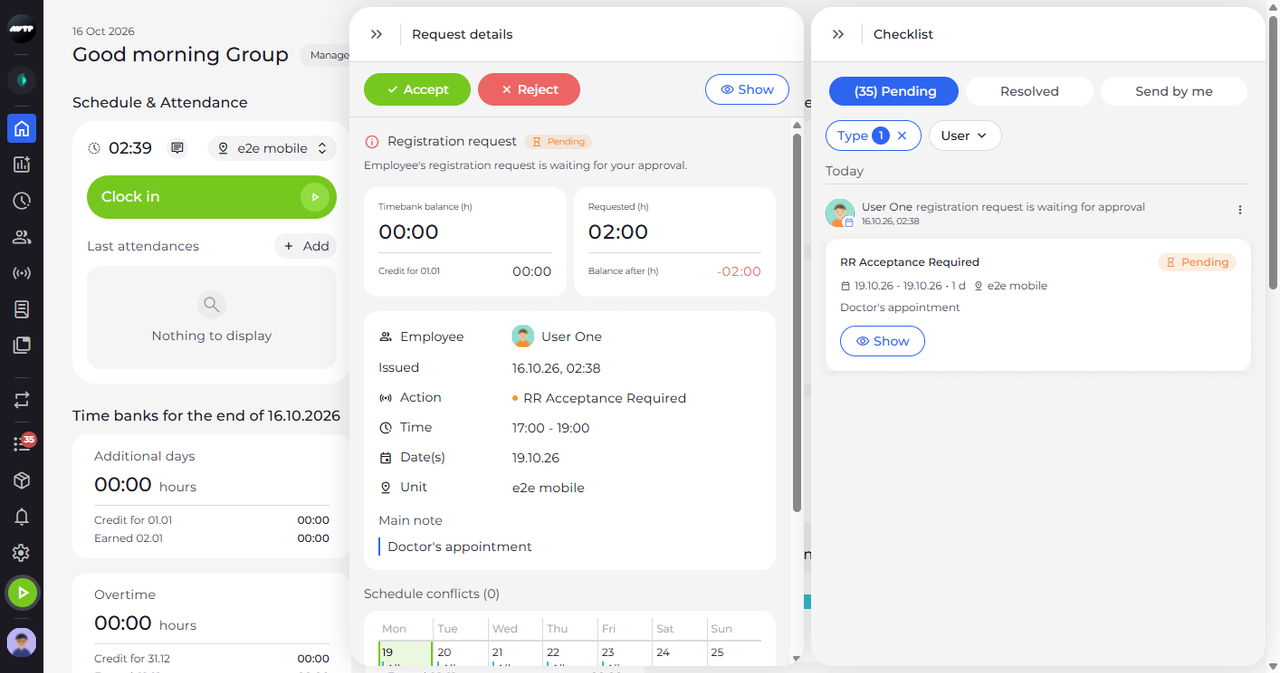
Kliknij kartę. Obok panelu Lista kontrolna otwiera się panel Szczegóły prośby z informacją, że wniosek czeka na Twoje zatwierdzenie. Pod kartami Saldo banku czasu (h) i Wnioskowane (h) wymienia pola Pracownik, Wystawiono, Akcja, Czas, Data (daty), Jednostka i Notatka, a po nich sekcję Konflikty w grafiku.
Wskazówka: Karta Saldo po (h) robi się czerwona, gdy saldo banku czasu po wniosku spadłoby poniżej zera.
Wskazówka: Karty banku czasu pojawiają się tylko wtedy, gdy wnioskowana akcja korzysta z banku czasu, i tylko dopóki wniosek czeka na Twoją decyzję. W przypadku banku czasu liczonego w dniach pokazują dni zamiast godzin.
Wskazówka: Liczba po Konflikty w grafiku to liczba zmian pracownika, które nakładają się na wniosek; kalendarz pod nią pokazuje jego zmiany w tygodniach, których dotyczy wniosek.
Co dalej
Wniosek został sprawdzony. Aby wyjść bez decyzji, kliknij podwójną strzałkę w lewym górnym rogu panelu Szczegóły prośby: panel się zamyka, wniosek pozostaje na zakładce Oczekujące, a panel Lista kontrolna pozostaje otwarty.
Warto wiedzieć
- Po kliknięciu Zaakceptuj lub Odrzuć pojawia się komunikat „Wniosek zaakceptowany” lub „Wniosek odrzucony”, wniosek znika z zakładki Oczekujące, a panel Szczegóły prośby się zamyka.
Pytania
Dlaczego nie mogę kliknąć Zaakceptuj?
Wniosek nakłada się na zmianę, którą pracownik już ma, a w sekcji Gdy nachodzi na inne zmiany wybrano Nie zmieniaj - informuje o tym czerwony komunikat „There are other shifts in given time period.”. Wybierz tam Zastąp, Nadpisz lub Wstaw, a przycisk Zaakceptuj stanie się aktywny.
Dlaczego nie ma przycisków Zaakceptuj i Odrzuć?
Pojawiają się tylko wtedy, gdy wniosek oczekuje na decyzję i został wysłany przez kogoś innego. Twoje własne wnioski oraz wnioski już rozpatrzone otwierają się bez tych przycisków.