


Ukryj pozycję na liście kontrolnej
Opcja Ukryj usuwa z panelu Lista kontrolna pozycję, której nie chcesz już widzieć.
Kiedy z tego korzystać
Gdy pozycja na Twojej liście kontrolnej nie wymaga Twojej uwagi, na przykład dlatego, że zajęto się nią gdzie indziej.
Krok po kroku
-
Krok 1: Kliknij ⋮ obok pozycji i wybierz Ukryj
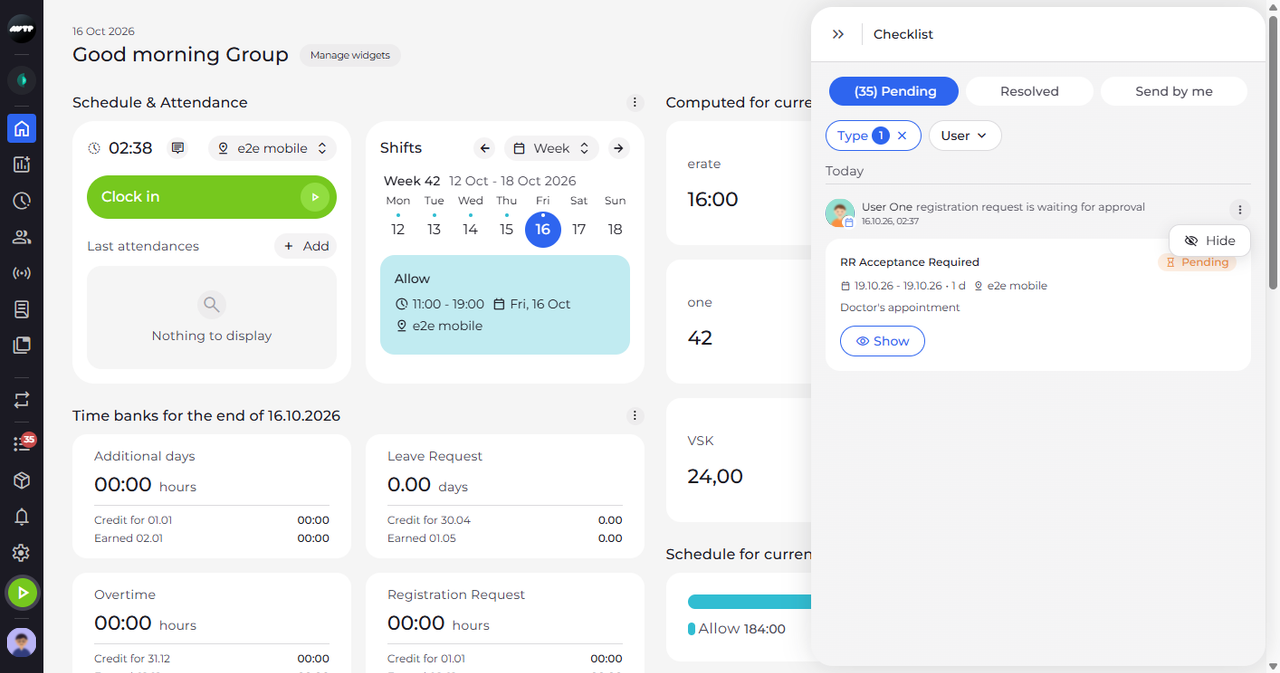
W menu bocznym po lewej kliknij ikonę listy z czerwonym licznikiem, aby otworzyć panel Lista kontrolna. Na zakładce Oczekujące kliknij przycisk ⋮ w prawym górnym rogu pozycji. W małym menu, które się otworzy, kliknij Ukryj.
Wskazówka: Opcja Ukryj działa od razu: nie prosi o potwierdzenie i nie wyświetla żadnego komunikatu.
Co dalej
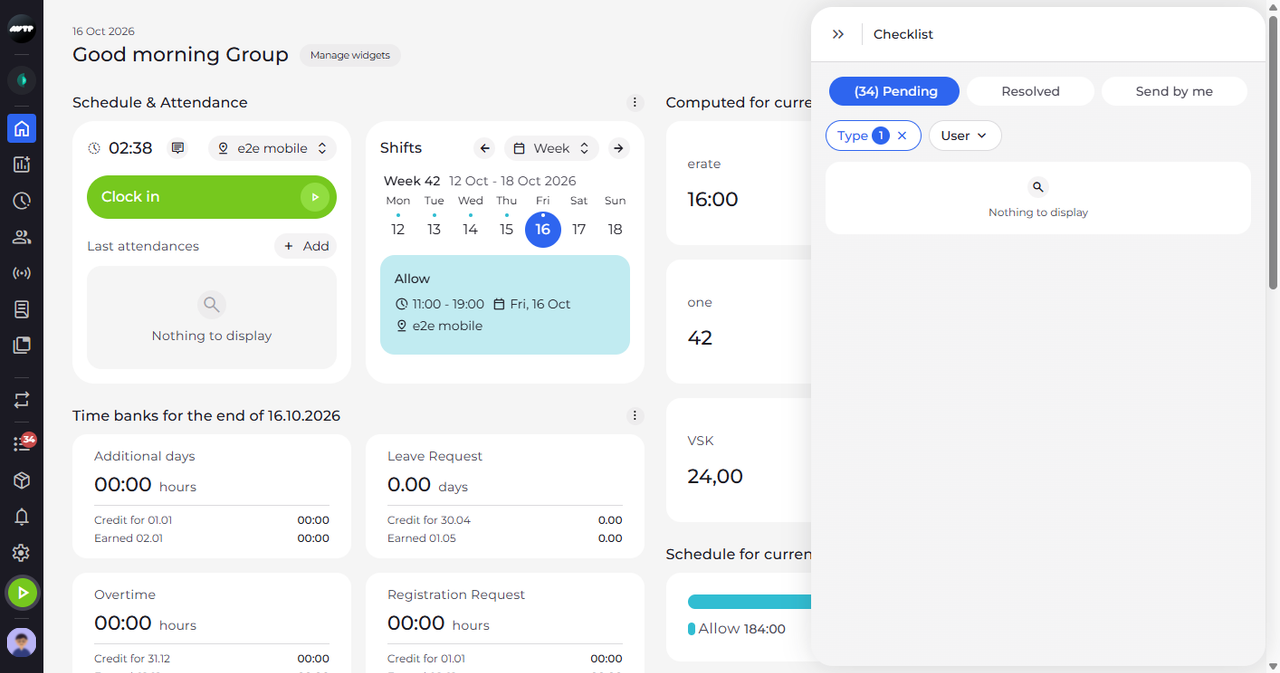
Pozycja zniknęła z panelu Lista kontrolna. Aby zamknąć panel, kliknij podwójną strzałkę w jego lewym górnym rogu.
Warto wiedzieć
- Ukrycie jest trwałe i obowiązuje na wszystkich Twoich urządzeniach - aplikacja nie pozwala ponownie pokazać ukrytej pozycji.
- Wniosek na kilka dni jest jedną kartą, a opcja Ukryj usuwa z Twojej listy kontrolnej wszystkie jego dni naraz.
Pytania
Co oznacza komunikat „Nie udało się ukryć pozycji. Spróbuj ponownie.”?
Nie udało się zapisać ukrycia, więc pozycja wróciła na listę. Ukryj ją ponownie; jeśli komunikat wciąż się pojawia, sprawdź połączenie.
Czy ukrycie wniosku go odrzuca?
Nie. Opcja Ukryj jedynie usuwa pozycję z Twojej własnej listy kontrolnej. Wniosek nie zostaje ani zaakceptowany, ani odrzucony i nadal czeka na decyzję.