


Popraw ewidencję czasu pracy z poziomu listy kontrolnej
Panel Lista kontrolna pokazuje, co nie zgadza się w ewidencji czasu pracy, i pozwala to od razu poprawić, na przykład przez dodanie brakującej obecności.
Zanim zaczniesz
Potrzebujesz:
- Przyciski do poprawienia pozycji pojawiają się tylko wtedy, gdy możesz edytować obecności lub zmiany tej osoby
- Korekta czasu pracy na Twojej liście kontrolnej
Pierwszy raz korzystasz z aplikacji? Zacznij tutaj: Zaloguj się w aplikacji internetowej.
Kiedy z tego korzystać
Gdy lista kontrolna pokazuje zmianę bez obecności lub inny problem z ewidencją czasu pracy.
Krok po kroku
-
Krok 1: Każda pozycja mówi, czego brakuje w ewidencji czasu pracy
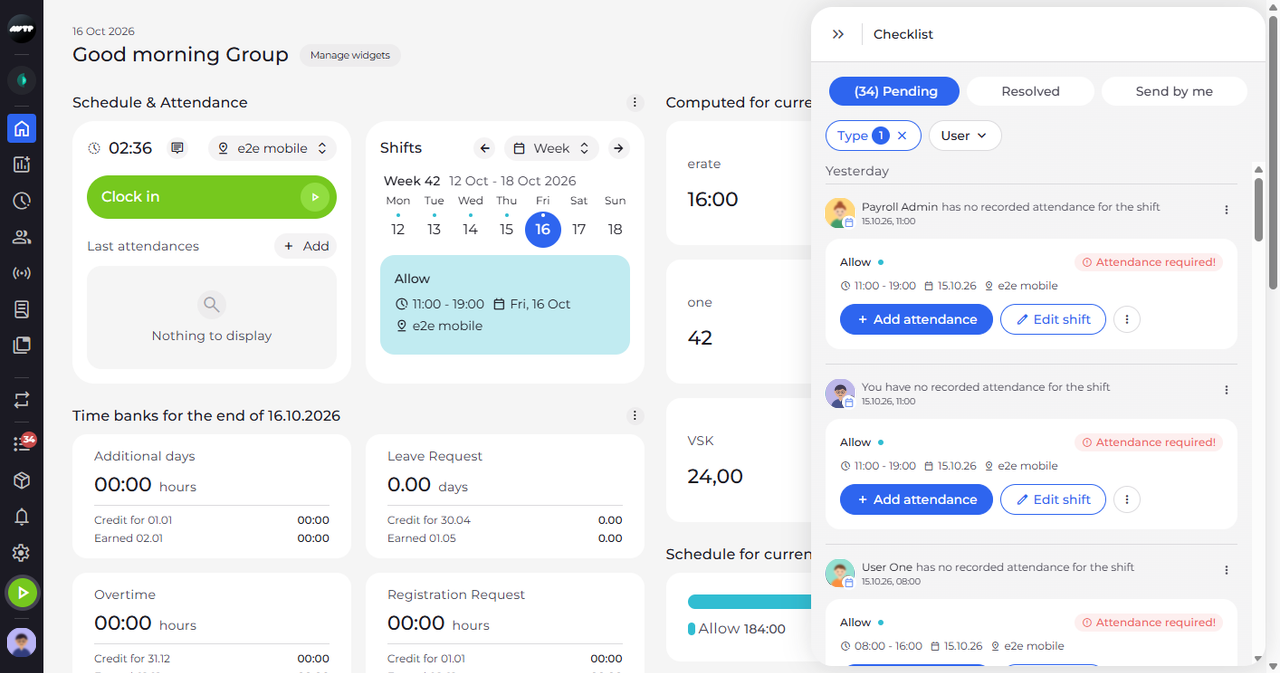
W menu bocznym po lewej kliknij ikonę listy z czerwonym licznikiem, aby otworzyć panel Lista kontrolna, a następnie na zakładce Oczekujące wybierz Korekta czasu pracy w filtrze Typ. Każda pozycja zaczyna się od wiersza, który podaje osobę i mówi, czego brakuje. Karta pod nim pokazuje zmianę z jej godzinami, datą i jednostką oraz przyciski do poprawienia pozycji: Dodaj obecność i Edytuj zmianę.
Wskazówka: Czerwone oznaczenie każdej pozycji mówi, co jest nie tak: Wymagana obecność! (zmiana bez obecności), Wymagana zmiana! (obecność bez zmiany), Wymagane zakończenie obecności! (obecność trwa dłużej niż maksymalny czas trwania zmiany), Obecność zbyt długa! (obecność dłuższa niż maksymalny czas trwania zmiany) lub Wymagane potwierdzenie wyjścia! (godzina wyjścia wymaga potwierdzenia).
Wskazówka: Przycisk ⋮ obok Edytuj zmianę zawiera opcję Usuń zmianę. Pyta ona „Czy na pewno chcesz usunąć tę zmianę?” i usuwa zmianę dopiero po kliknięciu Usuń.
-
Krok 2: Dodaj obecność otwiera edytor obecności z godzinami zmiany
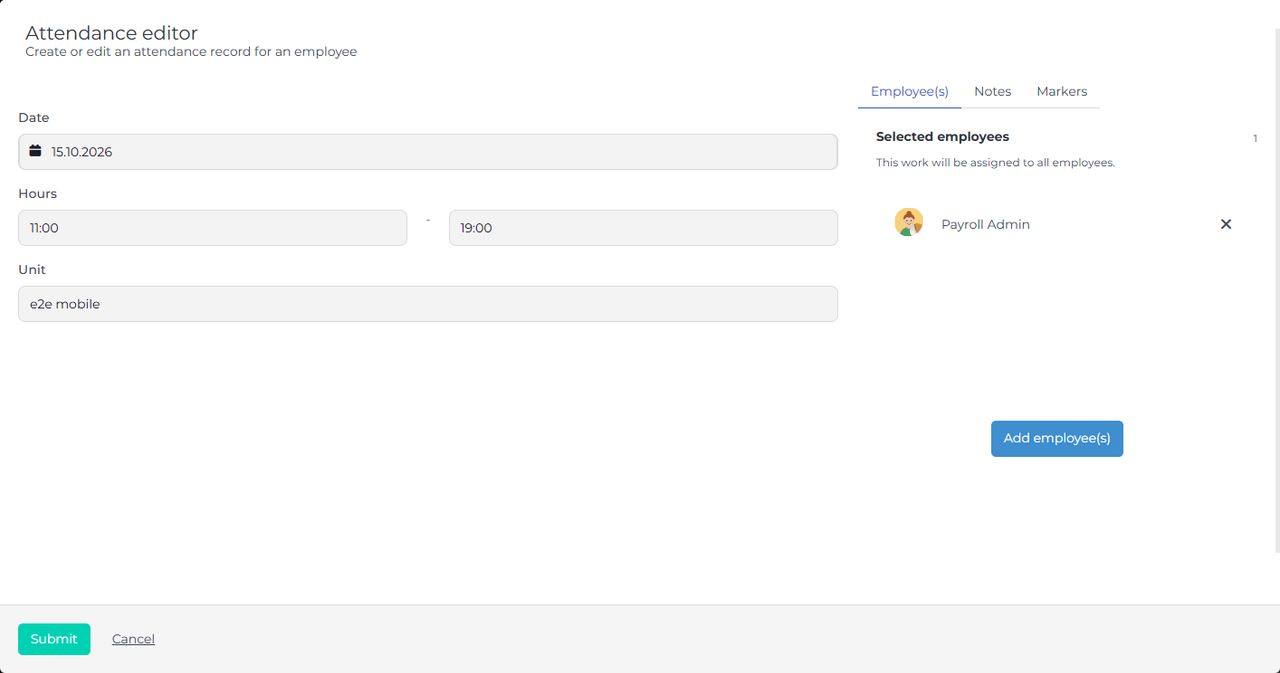
Kliknij Dodaj obecność przy pozycji. Otwiera się okno Attendance editor z wypełnionymi polami Date, Godziny i Unit zmiany oraz pracownikiem w sekcji Wybrani pracownicy. Sprawdź dane i kliknij Wyślij, aby zapisać obecność.
Wskazówka: Przycisk Anuluj zamyka edytor bez zapisywania czegokolwiek, a pozycja pozostaje na Twojej liście kontrolnej.
Wskazówka: Po kliknięciu Wyślij lista kontrolna odświeża się bez zamykania, a pozycja znika z niej, gdy problem zostanie rozwiązany.
Co dalej
Wiesz, czego brakuje w ewidencji czasu pracy i gdzie to poprawić. Gdy skończysz, zamknij panel Lista kontrolna podwójną strzałką w lewym górnym rogu panelu.
Warto wiedzieć
- Pod pozycją Wymagana zmiana! jest zamiast tego przycisk Dodaj zmianę, jeśli możesz dodawać zmiany. Otwiera on okno Shift editor wypełnione danymi z obecności.
- Pozycje oznaczone Wymagane zakończenie obecności!, Obecność zbyt długa! lub Wymagane potwierdzenie wyjścia! nie mają przycisków. Kliknij pozycję, aby otworzyć tę obecność w oknie Attendance editor i poprawić jej godziny.