


Ekran główny i jego widżety
Ekran Główna to pierwszy ekran, który widzisz po zalogowaniu. Pokazuje widżety tego, z czego korzystasz najczęściej, a Ty wybierasz, które z nich się pojawiają.
Krok po kroku
-
Krok 1: Twój ekran główny z włączonymi widżetami
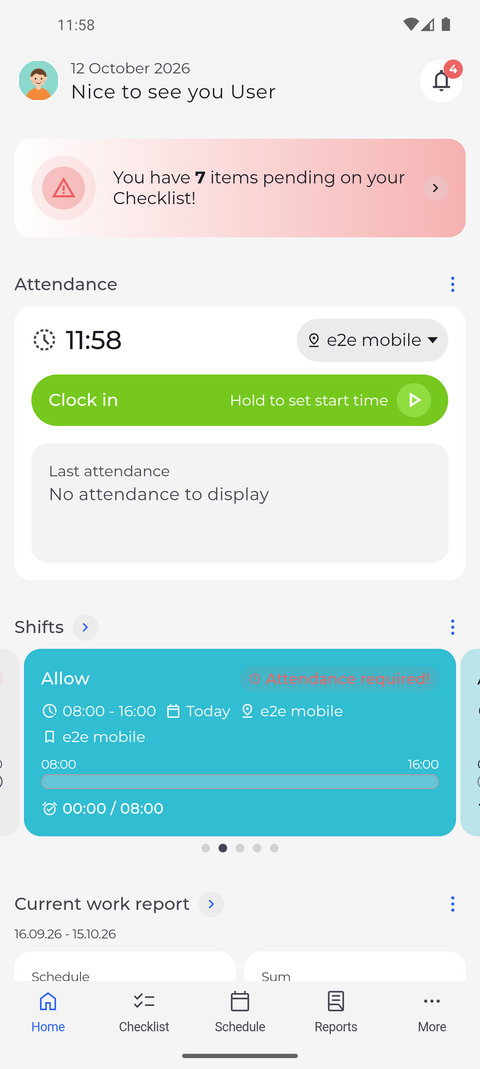
U góry ekranu Główna widzisz dzisiejszą datę i powitanie z Twoim imieniem. Pod nimi widżety są ułożone jeden pod drugim, zaczynając od Obecność, Zmiany i Bieżący raport pracy. To, które widżety widzisz, zależy od uprawnień Twojego konta.
Wskazówka: Pociągnij ekran główny w dół, aby ponownie załadować wszystkie widżety.
Wskazówka: Gdy masz otwarte pozycje na liście kontrolnej, nad widżetami jest baner „Masz N oczekujących pozycji na liście kontrolnej!”. Stuknij go, aby otworzyć ekran Lista kontrolna.
Wskazówka: Stuknij trzy kropki obok nagłówka widżetu i wybierz Hide widget, aby usunąć go z ekranu głównego.
Wskazówka: Stuknij swoje zdjęcie profilowe w lewym górnym rogu, aby otworzyć Ustawienia.
-
Krok 2: Przewiń na dół, aby wybrać, które widżety widzisz
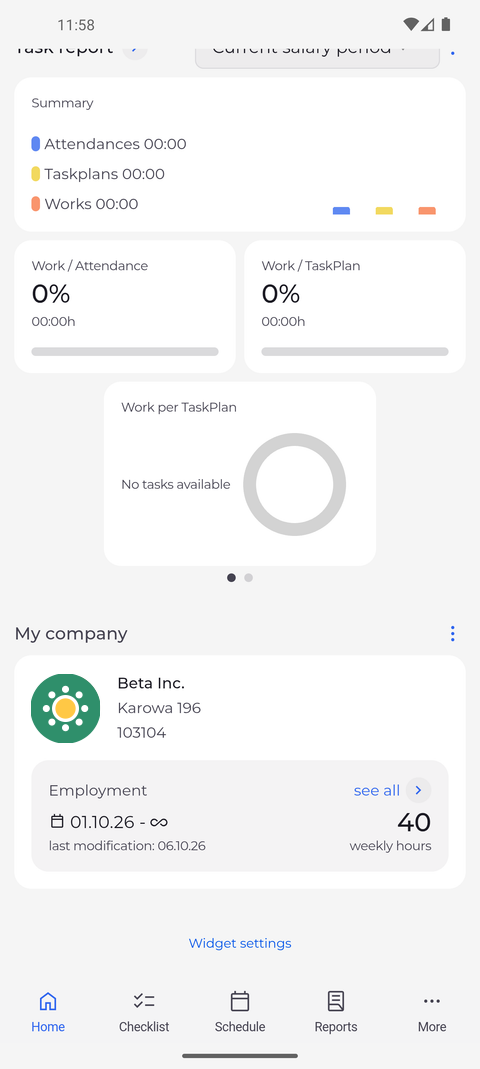
Przewiń na sam dół ekranu Główna, za ostatnie widżety, takie jak Raport zadań i Moja firma. Stuknij Ustawienia widżetów, aby otworzyć ustawienia Ekran główny, w których ukrywasz widżety i zmieniasz ich kolejność.
Wskazówka: Przycisk Ustawienia widżetów otwiera stronę Ekran główny: przeciągnij widżet za uchwyt, aby zmienić kolejność, stuknij krzyżyk, aby go ukryć, i plus, aby ponownie go pokazać.
Wskazówka: Niektóre widżety mają tam krótszą nazwę - Zmiany występuje jako Następna zmiana, Bieżący raport pracy jako Bieżący raport, a Informacje o okresie płacowym jako Informacje o grafiku.
Co dalej
Ekran Główna pokazuje tylko widżety, które masz włączone, w kolejności ustawionej w opcji Ustawienia widżetów.
Warto wiedzieć
- Gdy wracasz do aplikacji po ponad 30 sekundach, ekran główny sam ponownie ładuje widżety.
- Jeśli nie widzisz widżetu, który ma współpracownik - na przykład Obecność - Twoje konto nie ma do niego dostępu i opcja Ustawienia widżetów też go nie oferuje. Zapytaj kierownika.