


Otwórz raport zadań z ekranu głównego
Widżet Raport zadań na ekranie Główna porównuje Twoje obecności, plany zadań i pracę - czas zarejestrowany podczas realizacji planu zadań - w wybranym okresie. Jego strzałka otwiera pełny ekran Raport zadań.
Zanim zaczniesz
Potrzebujesz:
- Twoje konto ma wgląd w plany zadań - bez tego ekran główny nie ma widżetu Raport zadań
Pierwszy raz korzystasz z aplikacji? Zacznij tutaj: Zaloguj się w aplikacji MyTimePlan.
Krok po kroku
-
Krok 1: Widżet Raport zadań podsumowuje Twoje godziny zadań w wybranym okresie
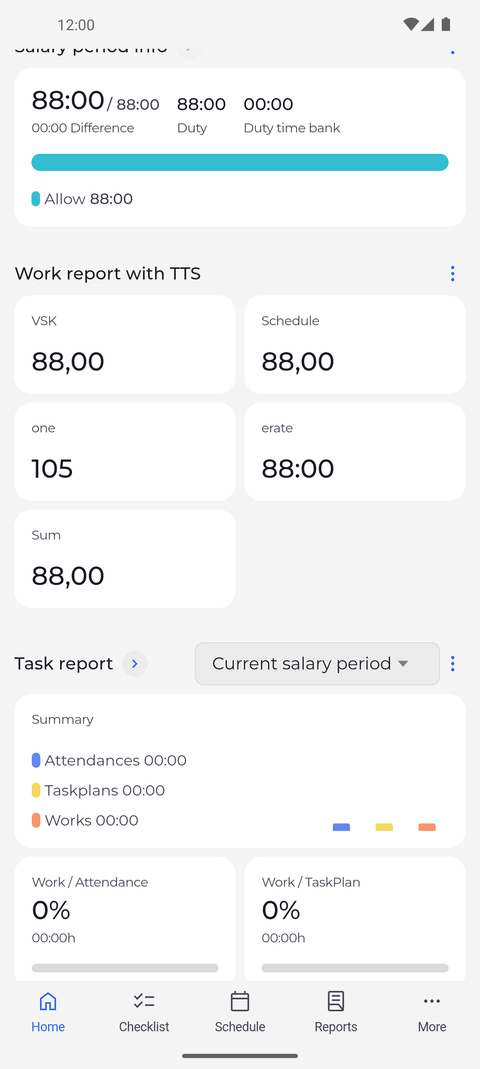
Na ekranie Główna przewiń w dół do widżetu Raport zadań. Pole obok tytułu pokazuje okres, tutaj Bieżący okres płacowy. Sekcja Podsumowanie pokazuje Twoje obecności, plany zadań i pracę obok wykresu słupkowego, a karty poniżej podają Praca / Obecność i Praca / Plan zadań w procentach.
Wskazówka: W polu obok tytułu wybierasz okres: Bieżący okres płacowy (domyślnie), Poprzedni okres płacowy, Dzisiaj, Wczoraj, Ostatni tydzień, Bieżący tydzień, Ten miesiąc lub Ostatni miesiąc.
Wskazówka: Widżet zawiera dwie karty: wybrany okres i okres obok niego, na przykład Dzisiaj i Wczoraj. Przesuń w bok, aby przełączać się między nimi.
Wskazówka: Komunikat „Brak dostępnych zadań” w sekcji Praca na plan zadań oznacza, że w tym okresie nie zarejestrowano żadnej pracy na planie zadań.
-
Krok 2: Strzałka otwiera pełny raport zadań
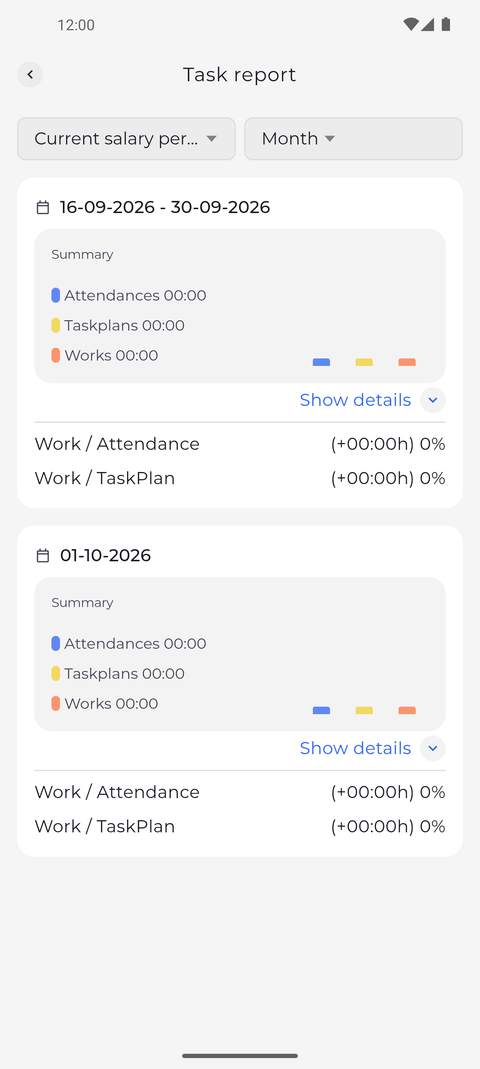
Stuknij strzałkę obok tytułu Raport zadań. Otwiera się ekran Raport zadań z okresem i interwałem, na przykład Miesiąc, u góry. Każda karta poniżej zaczyna się od daty i pokazuje sekcje Summary, Praca / Obecność i Praca / Plan zadań; stuknij Pokaż szczegóły, aby zobaczyć więcej.
Wskazówka: Raport zadań otwiera się na okresie wybranym w widżecie, a okres wybrany w raporcie zadań jest też używany przez widżet.
Wskazówka: Drugie pole dzieli okres na karty Dzień, Tydzień lub Miesiąc. Dzisiaj i Wczoraj oferują tylko Dzień, a Bieżący tydzień i Ostatni tydzień - Dzień i Tydzień.
Wskazówka: Przycisk Pokaż szczegóły pod podsumowaniem pokazuje zmiany i obecności z tej karty wraz z pracą na każdym planie zadań.
Co dalej
Widzisz, jak Twoje godziny zadań mają się do Twojej obecności w danym okresie.
Warto wiedzieć
- Aby pokazać tylko niektóre części widżetu, stuknij trzy kropki obok tytułu i wybierz Manage widget: możesz zachować lub ukryć Summary, Work / Attendance, Work / TaskPlan i Work per TaskPlan.
- Jeśli na ekranie głównym nie ma widżetu Raport zadań, Twoje konto nie ma wglądu w plany zadań - zapytaj kierownika.