


Otwórz bieżący raport z ekranu głównego
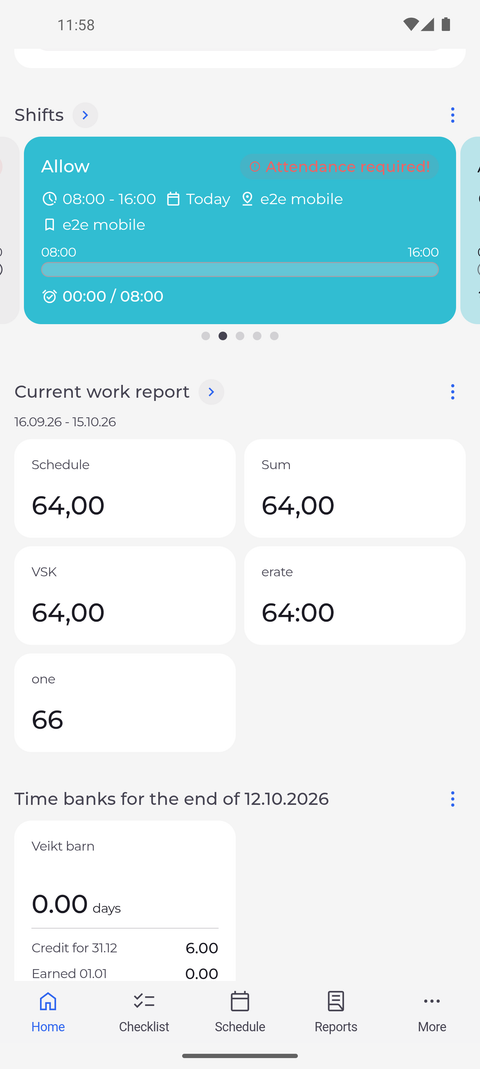
Widżet Bieżący raport pracy na ekranie Główna pokazuje wartości okresu rozliczeniowego, w którym jesteś. Jego strzałka otwiera pełny raport.
Zanim zaczniesz
Potrzebujesz:
- Dostęp do Twojego bieżącego raportu pracy - bez niego ekran główny nie ma widżetu Bieżący raport pracy
Pierwszy raz korzystasz z aplikacji? Zacznij tutaj: Zaloguj się w aplikacji MyTimePlan.
Krok po kroku
-
Krok 1: Widżet Bieżący raport pracy pokazuje Twoje wartości za ten okres
Na ekranie Główna przewiń do widżetu Bieżący raport pracy. Pod tytułem widzisz daty okresu, a pod nimi po jednym kafelku na każdą wartość, z jej nazwą i wynikiem.
Wskazówka: Daty pod tytułem to okres, którego dotyczą wartości - okres rozliczeniowy, w którym jesteś teraz.
Wskazówka: Wartości to kolumny Twojego raportu pracy, więc ich nazwy i liczba zależą od tego, jak Twoja firma skonfigurowała raport.
Wskazówka: Aby wybrać, które wartości pokazuje widżet, stuknij trzy kropki obok tytułu, wybierz Manage widget, zaznacz wybrane wartości i stuknij Zapisz. Przycisk Zapisz pozostaje wyszarzony, dopóki nie zaznaczysz co najmniej jednej wartości.
-
Krok 2: Strzałka otwiera raport ze wszystkimi szczegółami
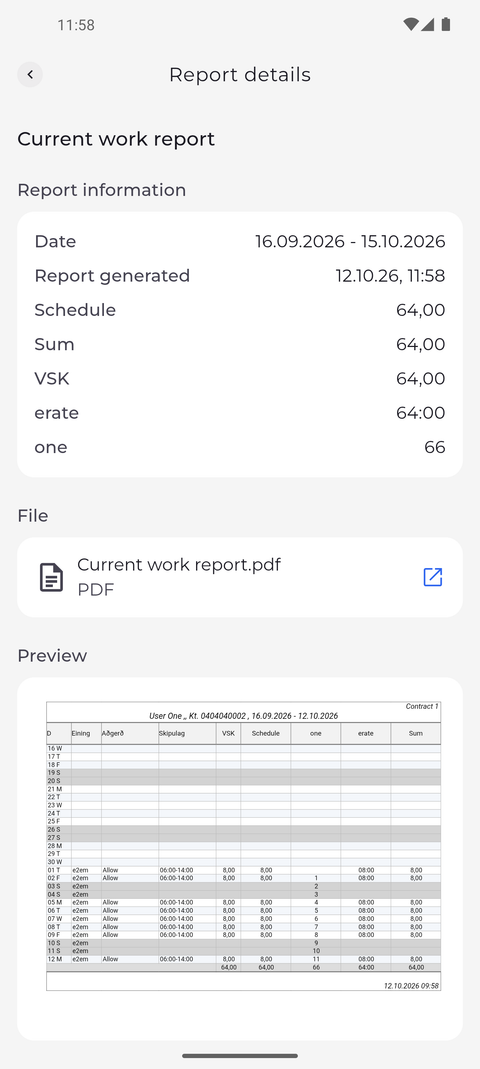
Stuknij strzałkę obok tytułu Bieżący raport pracy. Otwiera się ekran Szczegóły raportu: sekcja Report information podaje okres w wierszu Data, czas wygenerowania raportu i każdą wartość, sekcja File zawiera raport w formacie PDF, a Podgląd pokazuje sam raport.
Wskazówka: To ten sam ekran, do którego trafiasz z bieżącego raportu na ekranie Raporty.
Co dalej
Możesz sprawdzić wartości bieżącego okresu na ekranie Główna i otworzyć pełny raport, gdy potrzebujesz szczegółów.
Warto wiedzieć
- Jeśli widżet pokazuje komunikat „Wszystkie pola ukryte”, wszystkie wartości są wyłączone w oknie Manage widget. Otwórz je ponownie i zaznacz co najmniej jedną.
- Jeśli widżet pokazuje komunikat „Brak danych do wyświetlenia”, nie ma jeszcze wartości dla bieżącego okresu. Pociągnij ekran główny w dół, aby załadować je ponownie.
- Jeśli na ekranie głównym nie ma widżetu Bieżący raport pracy, a strona Ekran główny w ustawieniach też nie oferuje pozycji Bieżący raport, Twoje konto może nie mieć dostępu do bieżącego raportu - zapytaj kierownika.