


Sprawdź szczegóły swojego wniosku
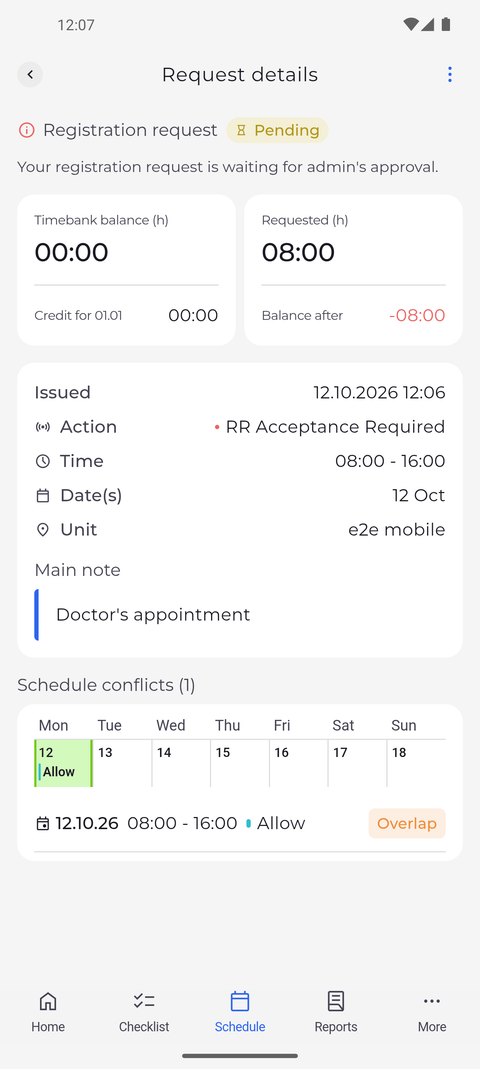
Ekran Szczegóły wniosku pokazuje wszystko o wysłanym przez Ciebie wniosku rejestracyjnym: jego status, kiedy został wysłany, godziny, dni i Twoją notatkę.
Zanim zaczniesz
Potrzebujesz:
- Wysłany przez Ciebie wniosek rejestracyjny
Pierwszy raz korzystasz z aplikacji? Zacznij tutaj: Zaloguj się w aplikacji MyTimePlan.
Krok po kroku
-
Krok 1: Ekran Szczegóły wniosku pokazuje status i to, kiedy wysłano wniosek
Na zakładce Grafik stuknij swój wniosek w dniu, którego dotyczy. Otwiera się ekran Szczegóły wniosku z napisem Wniosek rejestracyjny i statusem wniosku u góry. Wiersz Złożono pokazuje datę i godzinę wysłania wniosku.
Wskazówka: Dopóki nikt nie rozpatrzył wniosku, wyświetla się status Oczekujący i komunikat „Twój wniosek rejestracyjny czeka na zatwierdzenie administratora.” Po decyzji wyświetla się status Zaakceptowany lub Odrzucony.
Wskazówka: Jeśli akcja korzysta z banku czasu, dwie karty pokazują Twoje obecne Saldo banku czasu, ile czasu zajmuje wniosek (Wnioskowane) i ile by po nim zostało (Saldo po). Ujemne saldo po wniosku jest wyświetlane na czerwono.
-
Krok 2: Poniżej znajdują się akcja, czas, dni, jednostka i Twoja notatka
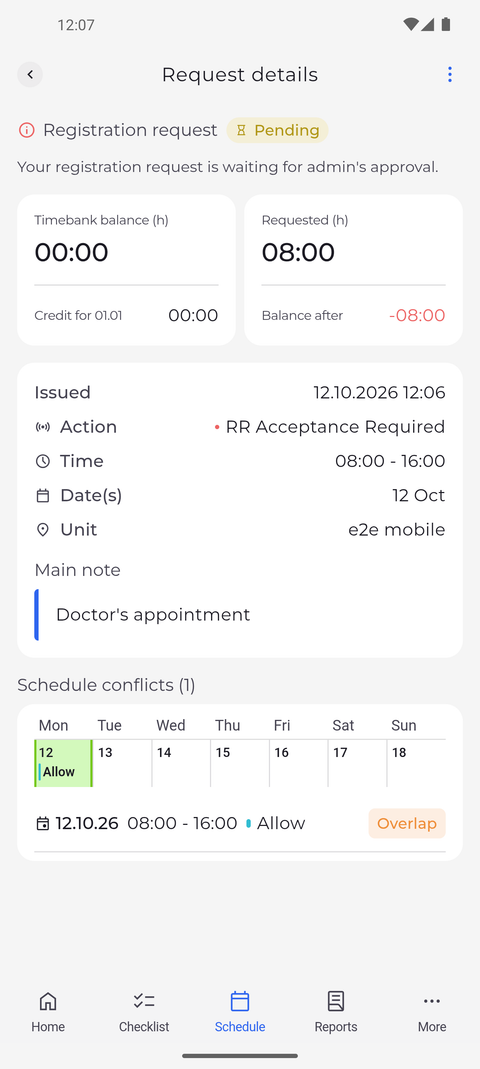
Pod wierszem Złożono znajdują się wiersze Akcja, Czas, Data (daty) i Jednostka wniosku. Twoja notatka jest pod nagłówkiem Notatka główna.
Wskazówka: Wiersz Czas pokazuje wnioskowane godziny. Przy wniosku na cały dzień lub pół dnia widnieje tam zamiast tego Cały dzień, Pierwsza połowa dnia lub Druga połowa dnia.
Wskazówka: Wiersz Data (daty) obejmuje wszystkie dni wniosku - sąsiednie dni z tą samą akcją i godzinami liczą się tutaj jako jeden wniosek. Gdy niektóre z nich są już rozpatrzone, a inne nie, każdy dzień jest wymieniony z własnym statusem.
Co dalej
Wiesz, na jakim etapie jest Twój wniosek i o co dokładnie w nim prosisz.
Warto wiedzieć
- Jeśli wniosek nakłada się na inne Twoje zmiany, sekcja Konflikty w grafiku wymienia je pod szczegółami wraz z małym kalendarzem dni, których dotyczą.
- Menu ⋮ u góry zawiera opcję Edytuj, dopóki żaden z dni nie jest rozpatrzony, oraz opcję Anuluj, dopóki co najmniej jeden dzień nadal czeka na decyzję. Gdy wszystkie dni są rozpatrzone, menu znika.