


Zmień oczekujący wniosek
Dopóki wniosek rejestracyjny czeka na decyzję, możesz zmienić jego godziny, akcję lub notatkę.
Zanim zaczniesz
Potrzebujesz:
- Twój wniosek rejestracyjny, który ma nadal status Oczekujący
Pierwszy raz korzystasz z aplikacji? Zacznij tutaj: Zaloguj się w aplikacji MyTimePlan.
Krok po kroku
-
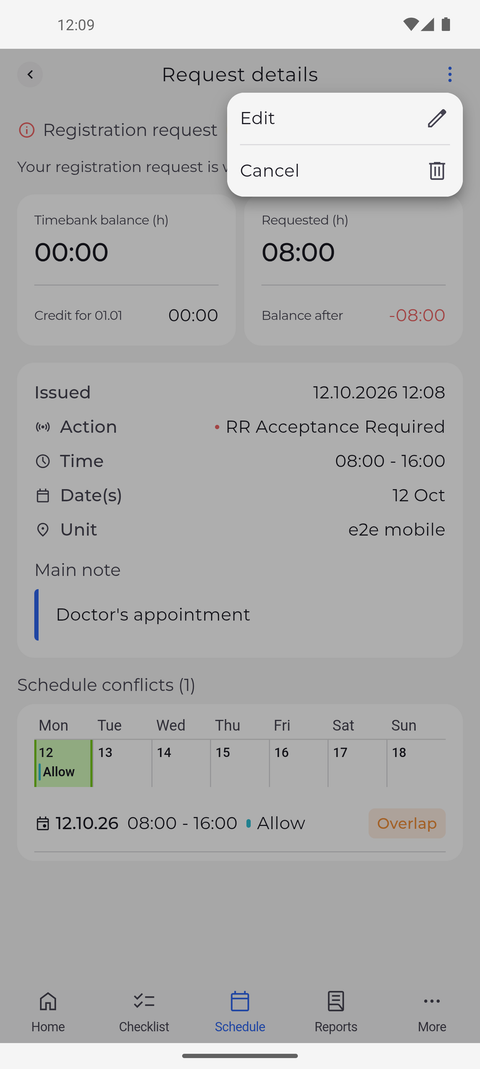
Krok 1: Menu oczekującego wniosku zawiera opcje Edytuj i Anuluj
Na zakładce Grafik stuknij swój oczekujący wniosek w dniu, którego dotyczy. Na ekranie Szczegóły wniosku stuknij ⋮ w prawym górnym rogu, aby otworzyć menu.
Wskazówka: Opcja Edytuj jest dostępna tylko wtedy, gdy żaden dzień wniosku nie został jeszcze rozpatrzony. Gdy kierownik rozpatrzy któryś z dni, zostaje tylko opcja Anuluj dla dni, które nadal czekają na decyzję.
-
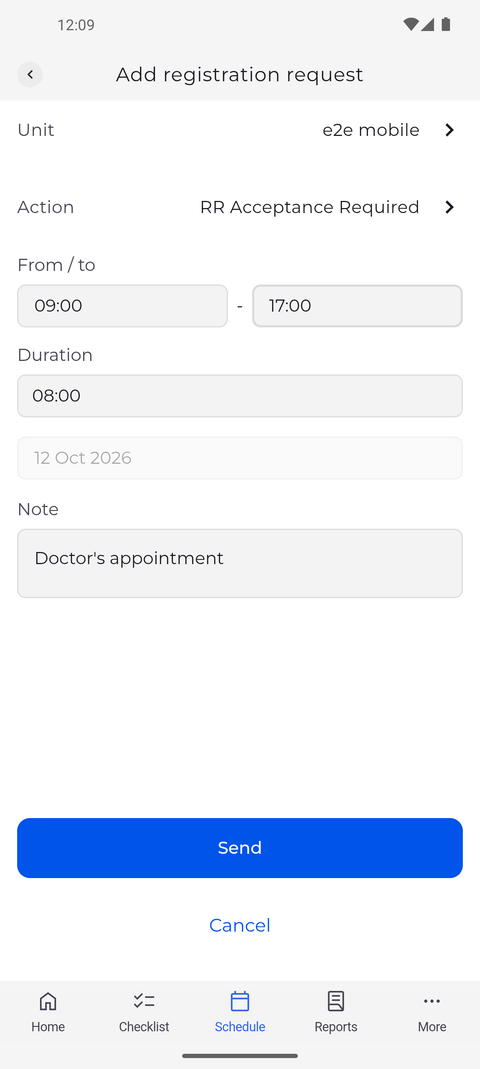
Krok 2: Zmień, co trzeba, i wyślij wniosek ponownie
Stuknij Edytuj i zmień, co trzeba, na przykład stuknij dwie godziny pod From / to, aby ustawić nowy przedział godzin. Pole Czas trwania dostosowuje się do nowych godzin.
Wskazówka: Formularz otwiera się z wypełnionymi już akcją, jednostką, godzinami i notatką wniosku, więc zmieniasz tylko to, co ma być inne.
Wskazówka: Dzień jest wyszarzony i nie można go tutaj zmienić. Aby przenieść wniosek na inny dzień, anuluj go i wyślij nowy.
-
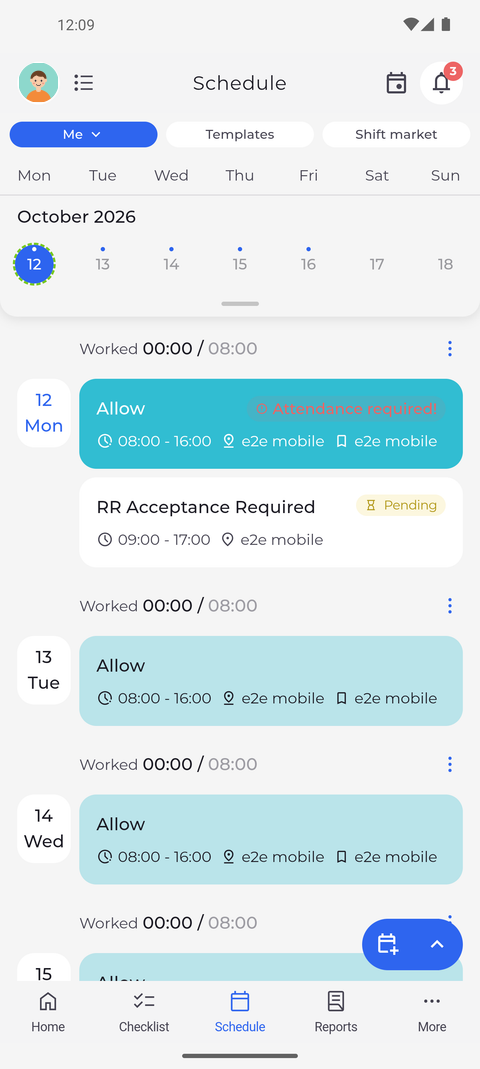
Krok 3: Wniosek z nowymi godzinami nadal czeka na akceptację
Stuknij Wyślij. W swoim dniu w Twoim grafiku wniosek pokazuje teraz nowe godziny i nadal ma status Oczekujący.
Wskazówka: Po stuknięciu Wyślij aplikacja potwierdza to komunikatem „Wniosek zaktualizowany” i przenosi Cię z powrotem do grafiku.
Co dalej
Wniosek zawiera nowe szczegóły i nadal czeka na decyzję kierownika.
Pytania
Po wysłaniu zmienionego wniosku otworzyło się okno Ostrzeżenia zmian tylko z przyciskiem Nie zmieniaj. Co teraz?
Zmieniony wniosek koliduje z Twoim grafikiem. Przy edycji wniosku to okno nie ma przycisków Nadpisz ani Wstaw - stuknij Nie zmieniaj, aby wrócić do formularza, a następnie wybierz inne godziny lub inny dzień.
Dlaczego aplikacja wyświetla komunikat „Nie masz uprawnień do wykonania tej operacji.” i zamyka formularz?
Wniosku nie można już zmienić - kierownik rozpatrzył już co najmniej jeden z jego dni. Otwórz go ponownie w grafiku, aby zobaczyć jego aktualny status.