


Włącz tryb ciemny
Opcja Tryb wyświetlania pozwala nadać aplikacji jasny lub ciemny wygląd albo dopasować go do ustawienia telefonu.
Krok po kroku
-
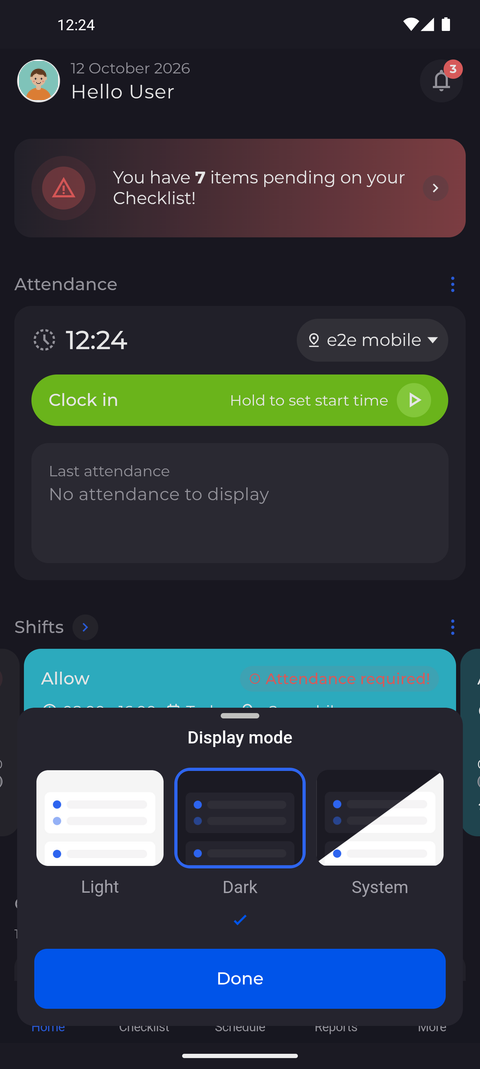
Krok 1: W menu Więcej opcja Tryb wyświetlania oferuje Jasny, Ciemny lub ustawienie telefonu
Stuknij Więcej w prawym dolnym rogu, a potem Tryb wyświetlania. W wysuwanym panelu wyboru stuknij obrazek podglądu Ciemny - dostaje niebieską ramkę, a pod nim pojawia się znacznik wyboru. Następnie stuknij Gotowe.
Wskazówka: Aplikacja zmienia wygląd, gdy tylko stukniesz Jasny, Ciemny lub Systemowy; Gotowe tylko zamyka panel wyboru.
Wskazówka: Opcja Systemowy podąża za ustawieniem trybu ciemnego telefonu i przełącza się razem z nim, także gdy aplikacja jest otwarta.
Wskazówka: Opcję Tryb wyświetlania znajdziesz też na stronie Ustawienia, w sekcji Aplikacja.
-
Krok 2: Aplikacja pozostaje ciemna, dopóki tego nie zmienisz
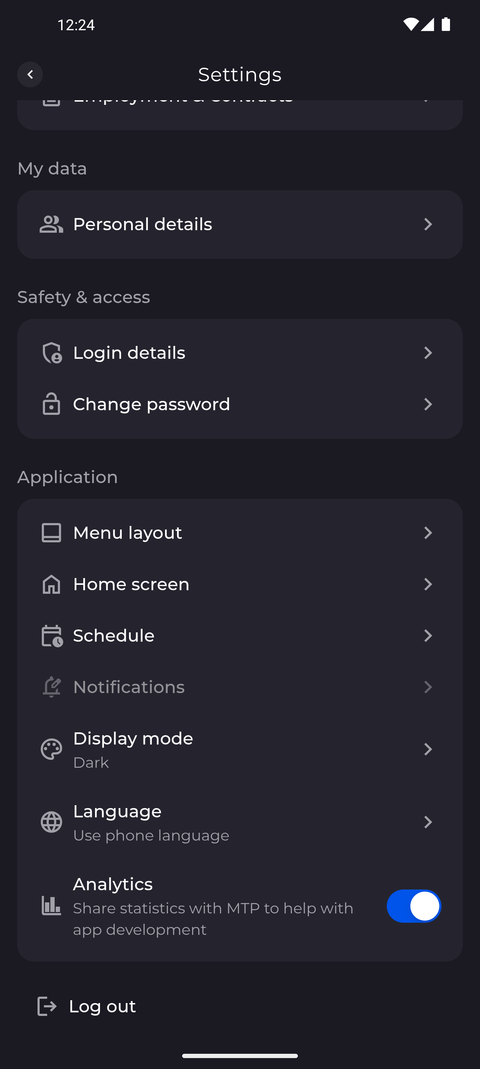
Aplikacja pozostaje ciemna, także po zamknięciu i ponownym otwarciu. Aby to sprawdzić, stuknij Więcej, potem Ustawienia i przewiń do sekcji Aplikacja: wiersz Tryb wyświetlania pokazuje Ciemny.
Wskazówka: Gdy wybrano Systemowy, wiersz Tryb wyświetlania pokazuje Jasny lub Ciemny - wygląd, którego telefon używa w tej chwili - a nie Systemowy.
Co dalej
Aplikacja używa wybranego wyglądu, dopóki go nie zmienisz. Aby wrócić, otwórz Tryb wyświetlania i stuknij Jasny lub Systemowy.
Warto wiedzieć
- Dopóki nie wybierzesz trybu wyświetlania, aplikacja używa opcji Systemowy.
- Wylogowanie nie resetuje trybu wyświetlania - następna osoba, która zaloguje się na tym telefonie, zobaczy ten sam wygląd.