


Dodaj lub zmień adres e-mail
Dodaj, zmień lub usuń adres e-mail swojego konta na stronie Dane logowania.
Zanim zaczniesz
Potrzebujesz:
- Twoja firma pozwala na zmianę adresu e-mail w aplikacji - w przeciwnym razie wiersz E-mail jest wyszarzony
Pierwszy raz korzystasz z aplikacji? Zacznij tutaj: Zaloguj się w aplikacji MyTimePlan.
Krok po kroku
-
Krok 1: Adres jest sprawdzany na bieżąco - Zapisz jest nieaktywny, dopóki nie będzie poprawny
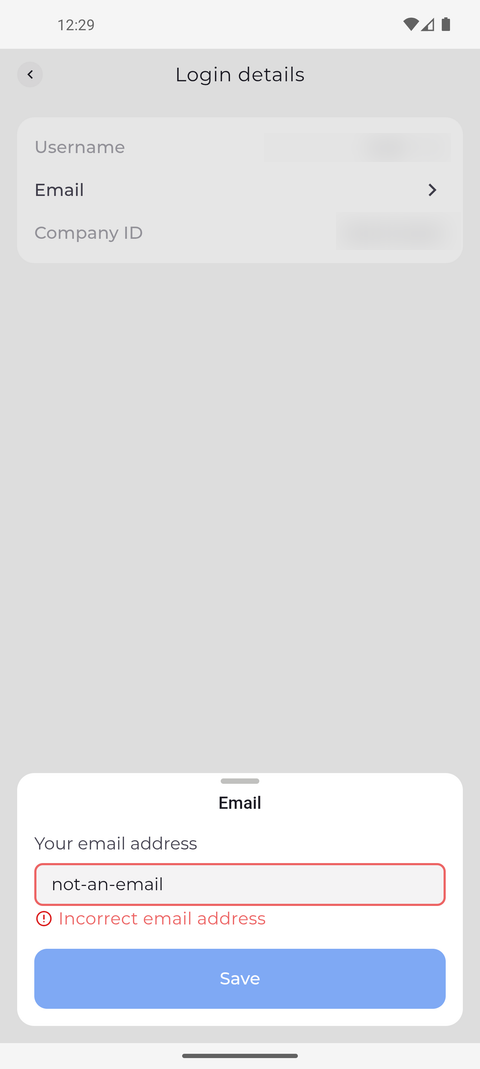
Stuknij swoje zdjęcie profilowe w lewym górnym rogu ekranu głównego, aby otworzyć Ustawienia, a następnie stuknij Dane logowania i E-mail. Wpisz adres w polu panelu, który się otworzy. Adres, który nie jest jeszcze poprawny, dostaje czerwoną ramkę i komunikat o błędzie pod polem.
Wskazówka: Komunikat „Nieprawidłowy adres e-mail” jest widoczny, dopóki tekst nie ma postaci adresu e-mail - nazwy, znaku @ i domeny, na przykład name@example.com - a przycisk Zapisz pozostaje do tego czasu nieaktywny.
-
Krok 2: Nowy adres zostaje zapisany i pokazany na stronie Dane logowania
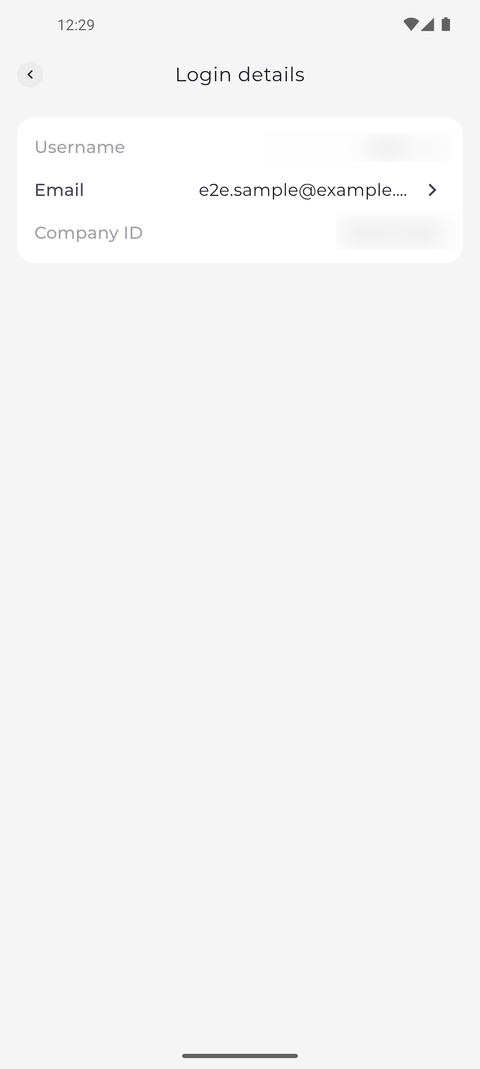
Wpisz pełny adres i stuknij Zapisz. Panel się zamyka, a wiersz E-mail na stronie Dane logowania pokazuje nowy adres.
Wskazówka: Aplikacja potwierdza to komunikatem „Dane osobowe zaktualizowane”. Jeśli wyświetli komunikat „Operacja nie powiodła się”, adres nie został zmieniony.
Wskazówka: Podczas zapisywania adresu przycisk Zapisz pokazuje wskaźnik ładowania i nie można go stuknąć ponownie. Edytor zamyka się po zapisaniu adresu; jeśli zapis się nie powiedzie, pozostaje otwarty z wpisanym tekstem.
Co dalej
Twoje konto ma wprowadzony adres e-mail, a strona Dane logowania go pokazuje.
Warto wiedzieć
- Adres e-mail nie jest obowiązkowy: wyczyść pole i stuknij Zapisz, aby go usunąć.
Pytania
Dlaczego nie mogę stuknąć wiersza E-mail?
Wiersz jest wyszarzony, gdy Twoja firma nie pozwala na zmianę adresu e-mail w aplikacji. Zapytaj kierownika.