


Zmień numer telefonu i adres
Dodaj lub zmień numery telefonów i adres na stronie Dane osobowe.
Zanim zaczniesz
Potrzebujesz:
- Twoja firma pozwala na zmianę numerów telefonów i adresu w aplikacji - osobno dla każdego z nich; wiersz, którego nie możesz zmienić, jest wyszarzony
Pierwszy raz korzystasz z aplikacji? Zacznij tutaj: Zaloguj się w aplikacji MyTimePlan.
Krok po kroku
-
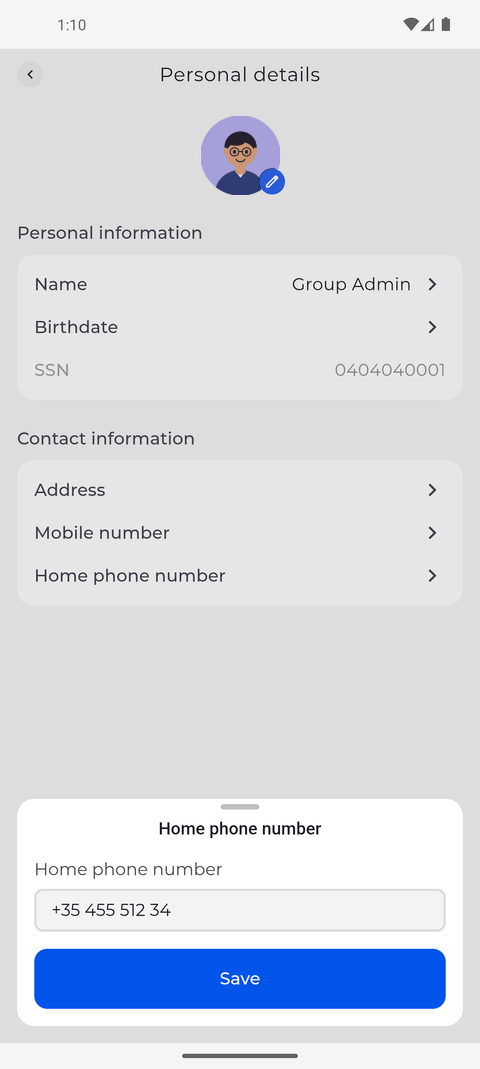
Krok 1: Wpisz cyfry - aplikacja sama doda plus i spacje
Stuknij swoje zdjęcie profilowe w lewym górnym rogu ekranu głównego, aby otworzyć Ustawienia, a następnie stuknij Dane osobowe. W sekcji Informacje kontaktowe stuknij Numer telefonu domowego, wpisz numer w panelu, który się otworzy, i stuknij Zapisz.
Wskazówka: Wpisz numer z numerem kierunkowym kraju, używając tylko cyfr. Aplikacja dodaje plus i spacje oraz przyjmuje do 11 cyfr.
Wskazówka: Wiersz Numer komórkowy ma własny edytor i działa tak samo.
-
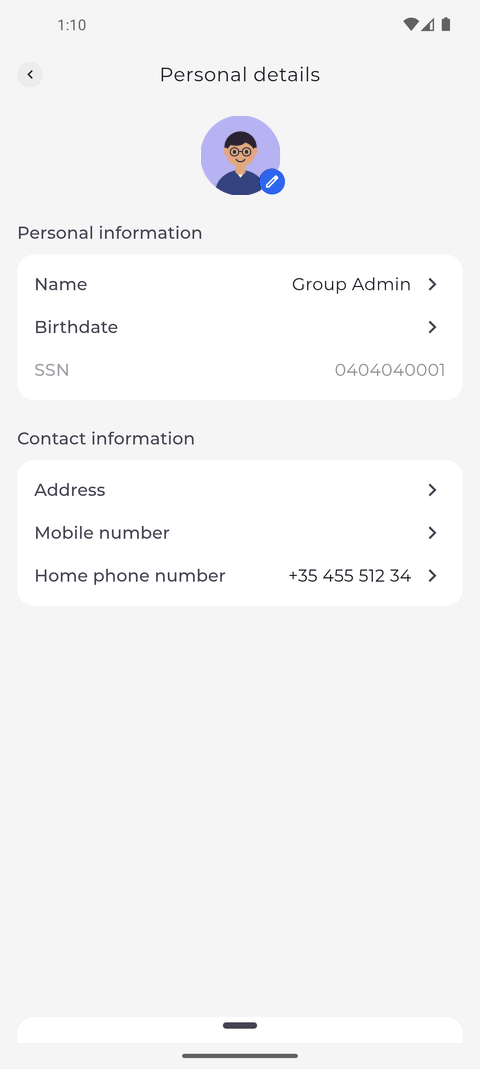
Krok 2: Nowy numer jest zapisany w sekcji Informacje kontaktowe
Panel się zamyka, a nowy numer jest widoczny w wierszu Numer telefonu domowego w sekcji Informacje kontaktowe.
Wskazówka: Aby usunąć numer, otwórz go, wyczyść pole i stuknij Zapisz.
-
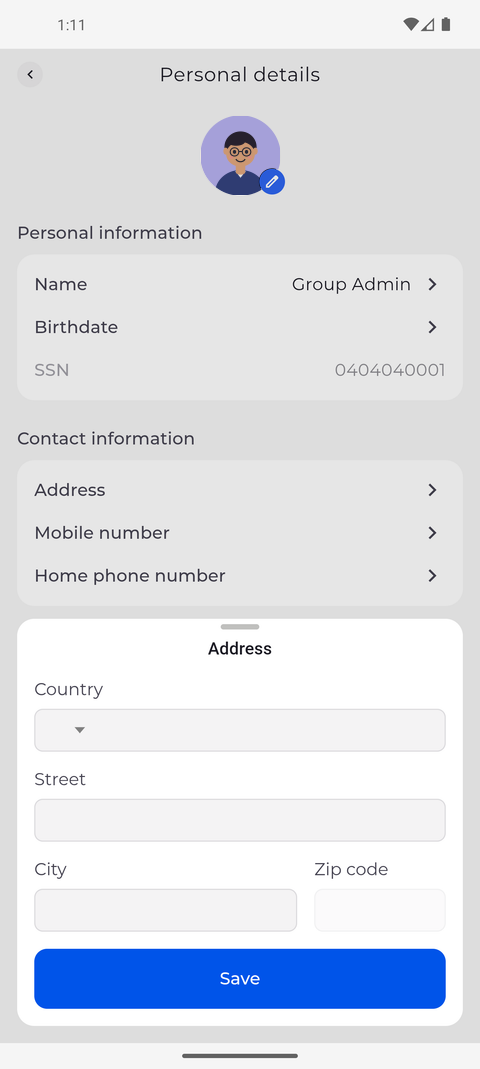
Krok 3: Edytor adresu ma pola Kraj, Ulica i Miasto; pola Kod pocztowy nie można tu zmienić
Aby zmienić adres, stuknij Adres. Panel zawiera pole Kraj, którego wartość wybierasz z listy, oraz pola Ulica i Miasto. Zmień, co trzeba, i stuknij Zapisz.
Wskazówka: Pole Kod pocztowy jest wyszarzone, bo aplikacja nie może go zmienić. Zapytaj kierownika, jeśli jest błędny.
Wskazówka: Część adresu, której nie możesz zmienić, jest wyszarzona, a część, której nie możesz widzieć, nie pojawia się w edytorze.
Wskazówka: W polu Kraj wybierz kraj z listy. Gdy aplikacja jest po polsku, kraje są wymienione po polsku, a w każdym innym języku - po angielsku.
Co dalej
Numery telefonów i adres są zapisane w Twoim profilu i widoczne w sekcji Informacje kontaktowe.
Warto wiedzieć
- Jeśli wiersz w sekcji Informacje kontaktowe jest wyszarzony, Twoja firma nie pozwala na jego zmianę w aplikacji - zapytaj kierownika.