


Dodaj pracownika
Dodaj nowego pracownika na stronie Mój zespół: wpisz jego PESEL, wybierz jego jednostki, a następnie podaj imię i nazwisko i wybierz, jak go skonfigurować.
Zanim zaczniesz
Potrzebujesz:
- Dostęp do strony Mój zespół (ikona osób w menu bocznym)
- PESEL nowego pracownika
Pierwszy raz korzystasz z aplikacji? Zacznij tutaj: Zaloguj się w aplikacji internetowej.
Kiedy z tego korzystać
Gdy nowa osoba zaczyna pracę w jednej z Twoich jednostek.
Krok po kroku
-
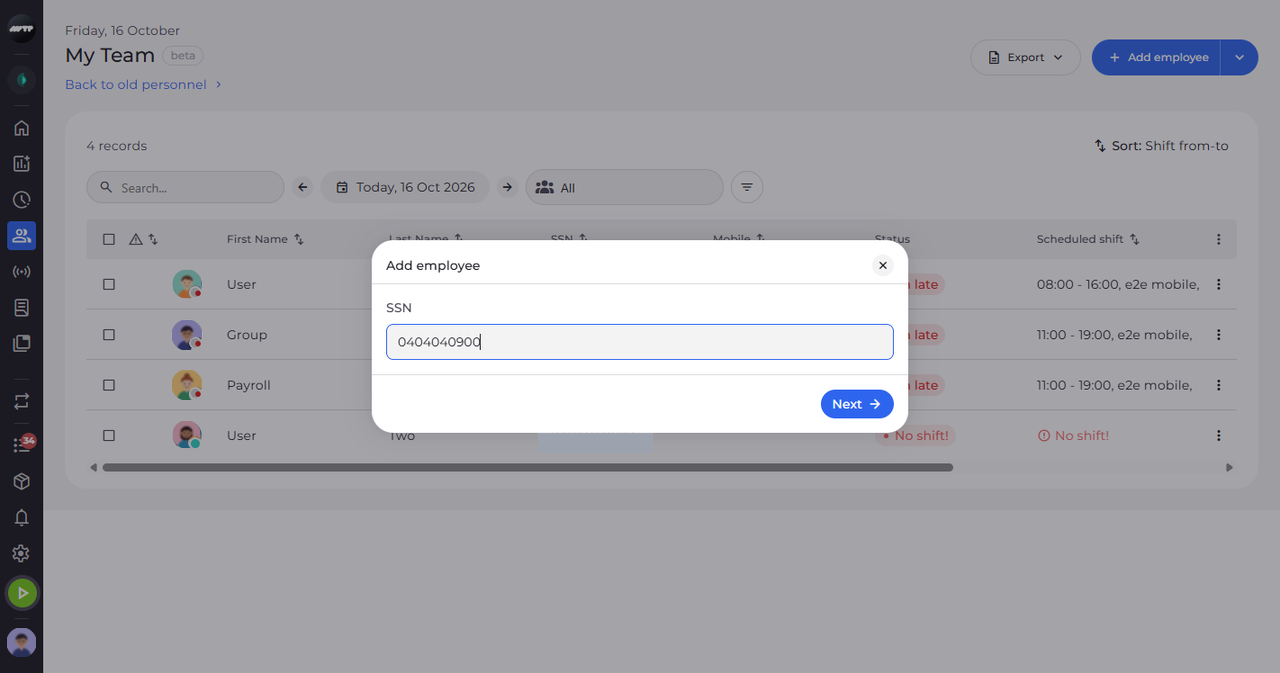
Krok 1: Kliknij Dodaj pracownika i wpisz PESEL
Kliknij Dodaj pracownika w prawym górnym rogu strony. Otwiera się okno Dodaj pracownika, które prosi o numer w polu SSN. Wpisz go i kliknij Dalej.
Wskazówka: Przycisk Dalej działa po wpisaniu numeru PESEL. Numer PESEL, który już należy do kogoś, zostaje odrzucony z podaniem imienia i nazwiska tej osoby - dodawanie istniejącego pracownika nie jest jeszcze dostępne.
-
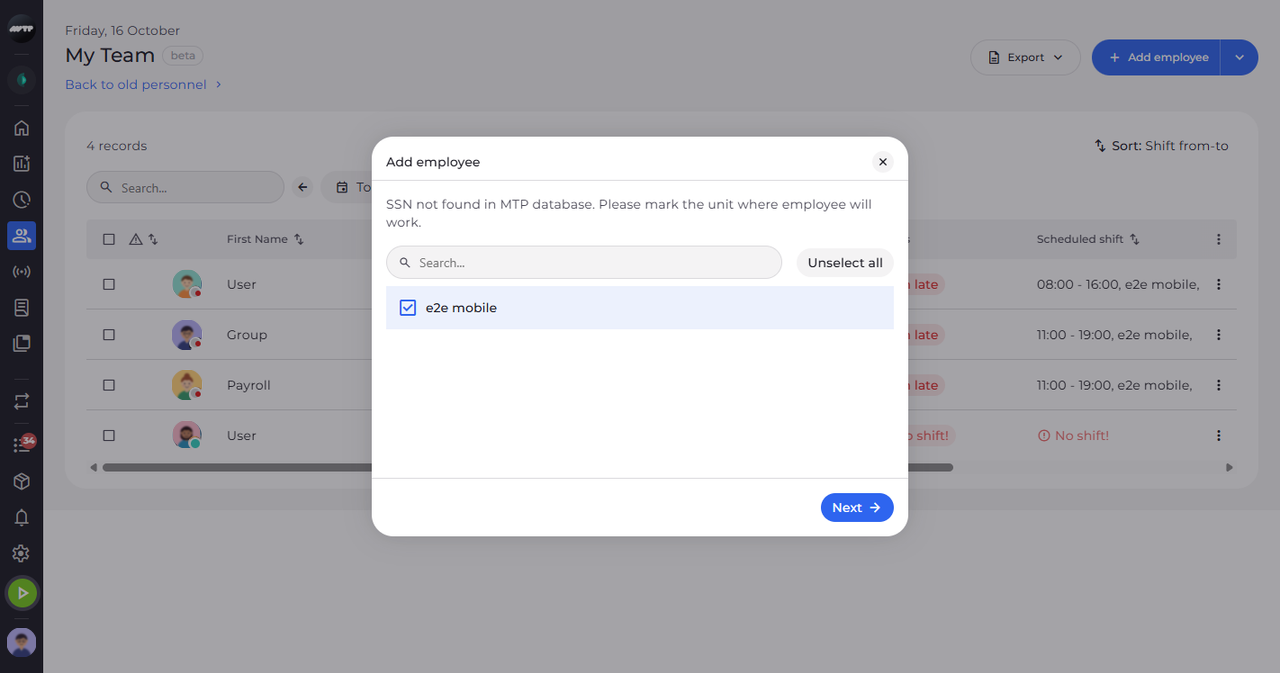
Krok 2: Wybierz jednostki, w których pracownik pracuje
Gdy numeru PESEL nie ma jeszcze w MyTimePlan, okno pokazuje jednostki, którymi możesz zarządzać. Zaznacz jednostki, w których pracownik będzie pracować, i kliknij Dalej.
Wskazówka: Zaznacz co najmniej jedną jednostkę. Pole wyszukiwania nad listą pomaga, gdy jest ich dużo.
-
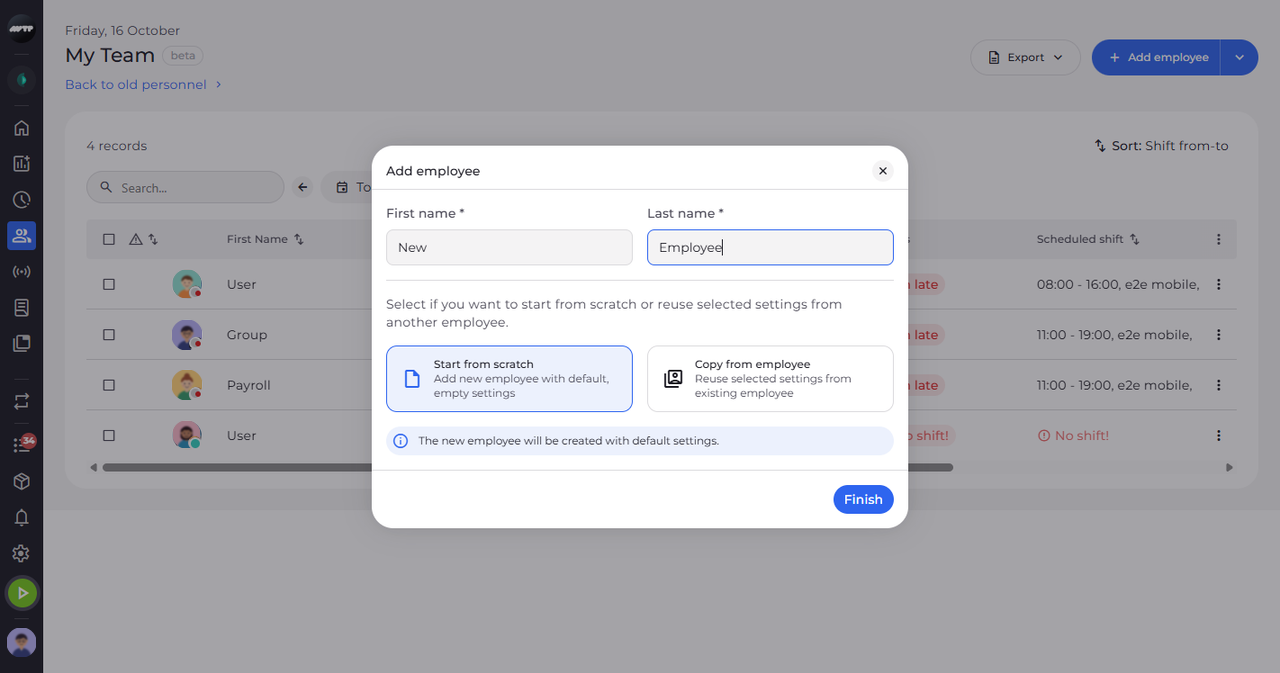
Krok 3: Wpisz imię i nazwisko i wybierz, jak zacząć
Wpisz dane w polach Imię i Nazwisko. Pod nimi jest już wybrana opcja Zacznij od zera, więc pracownik zaczyna z domyślnymi ustawieniami. Kliknij Zakończ, aby dodać pracownika.
Wskazówka: Pola Imię i Nazwisko są wymagane.
-
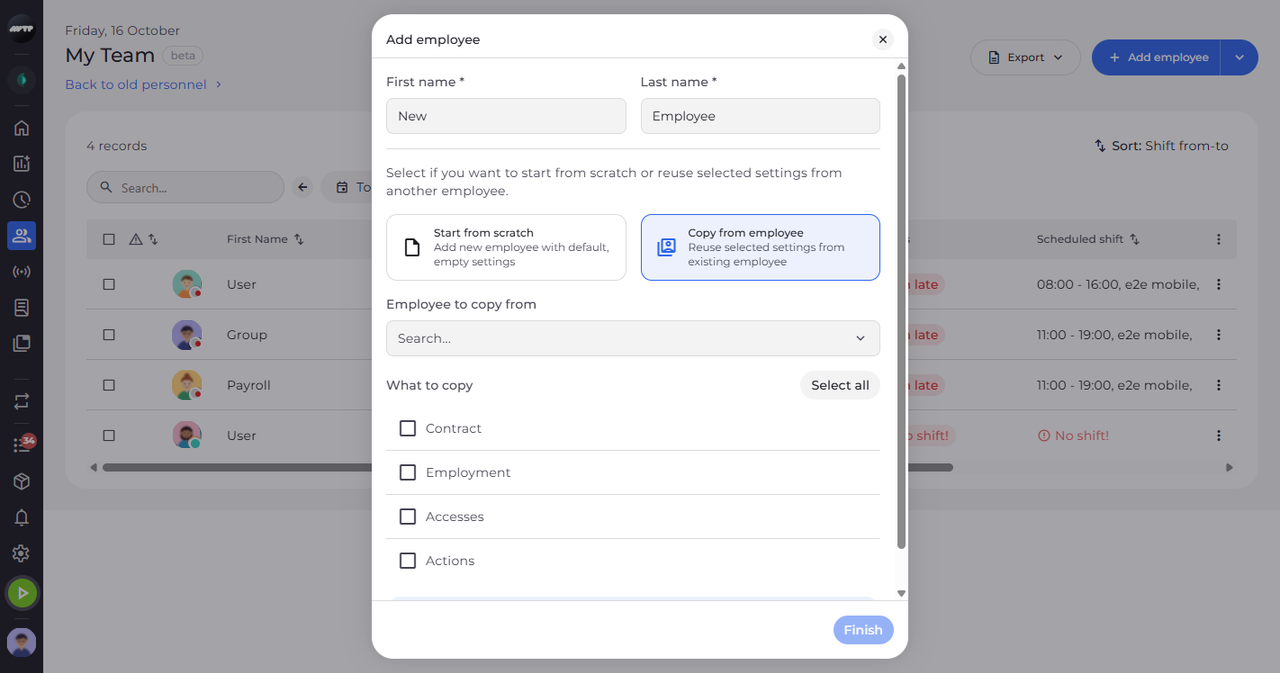
Krok 4: Albo skopiuj ustawienia od innego pracownika
Aby zamiast tego użyć ustawień istniejącego pracownika, kliknij Kopiuj od pracownika. Wybierz pracownika w polu Pracownik do skopiowania, zaznacz, co skopiować, w sekcji Co skopiować, a następnie kliknij Zakończ.
Wskazówka: Zanim klikniesz Zakończ, wybierz pracownika, od którego chcesz kopiować, i co najmniej jeden obszar w sekcji Co skopiować.
Co dalej
Po kliknięciu Zakończ nowy pracownik zostaje dodany do wybranych jednostek.
Warto wiedzieć
- Komunikat „Pracownik dodany” potwierdza dodanie nowego pracownika. Jeśli części tego, o co prosisz, nie udało się przyznać, komunikat to wymienia.
- Pracownik bez zatrudnienia jest ukryty na stronie Mój zespół przez jej domyślny filtr. Skopiuj zatrudnienie lub dodaj je, aby pracownik pojawił się na liście.