


Znajdź pracowników z ostrzeżeniami
Przenieś pracowników z ostrzeżeniami na początek listy na stronie Mój zespół albo pokaż tylko ich, aby zająć się nimi w pierwszej kolejności.
Zanim zaczniesz
Potrzebujesz:
- Dostęp do strony Mój zespół (ikona osób w menu bocznym)
Pierwszy raz korzystasz z aplikacji? Zacznij tutaj: Zaloguj się w aplikacji internetowej.
Kiedy z tego korzystać
Gdy chcesz najpierw zająć się pracownikami, których dzień ma jakiś problem, na przykład brakującą obecność.
Krok po kroku
-
Krok 1: Ustaw pracowników z ostrzeżeniami na początku
Kliknij ikonę ostrzeżenia na lewym końcu nagłówka tabeli. Pracownicy z ostrzeżeniami przenoszą się na początek, a przy Sortuj w prawym górnym rogu widać Najpierw z ostrzeżeniami.
Wskazówka: Kliknij ikonę ponownie, aby ostrzeżenia znalazły się na końcu, a po raz trzeci - aby wrócić do sposobu Zmiana od-do.
Wskazówka: Ikona działa też z klawiatury - naciśnij Enter lub spację, gdy jest aktywna.
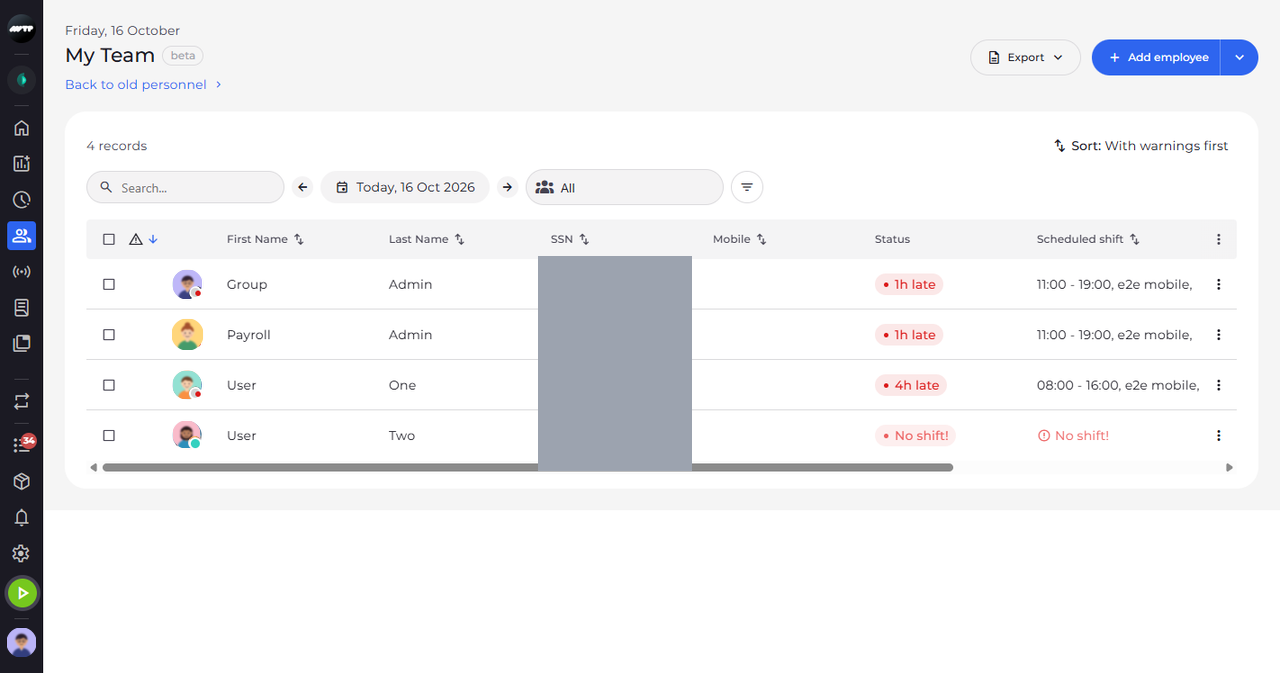
-
Krok 2: Wybierz Z ostrzeżeniami w filtrach
Aby ukryć wszystkich pozostałych, kliknij przycisk filtra na prawo od jednostek i kliknij Z ostrzeżeniami na liście, która się otworzy.
Wskazówka: Filtr Z ostrzeżeniami działa od razu, bez panelu. Kliknij jego etykietę, aby go wyłączyć i ponownie włączyć.

Co dalej
Lista pokazuje najpierw pracowników z ostrzeżeniami albo tylko ich, gdy filtr Z ostrzeżeniami jest włączony.
Warto wiedzieć
- Gdy nikt w wybranych jednostkach nie ma ostrzeżenia, przefiltrowana lista jest pusta.
- Znak × na etykiecie lub przycisk Wyczyść usuwa filtr i znów pokazuje wszystkich.