


Eksportuj listę pracowników
Pobierz listę pracowników ze strony Mój zespół jako plik, który możesz otworzyć poza MyTimePlan.
Zanim zaczniesz
Potrzebujesz:
- Dostęp do strony Mój zespół (ikona osób w menu bocznym)
Pierwszy raz korzystasz z aplikacji? Zacznij tutaj: Zaloguj się w aplikacji internetowej.
Kiedy z tego korzystać
Gdy potrzebujesz listy poza MyTimePlan, na przykład do raportu lub arkusza kalkulacyjnego.
Krok po kroku
-
Krok 1: Otwórz menu Eksportuj
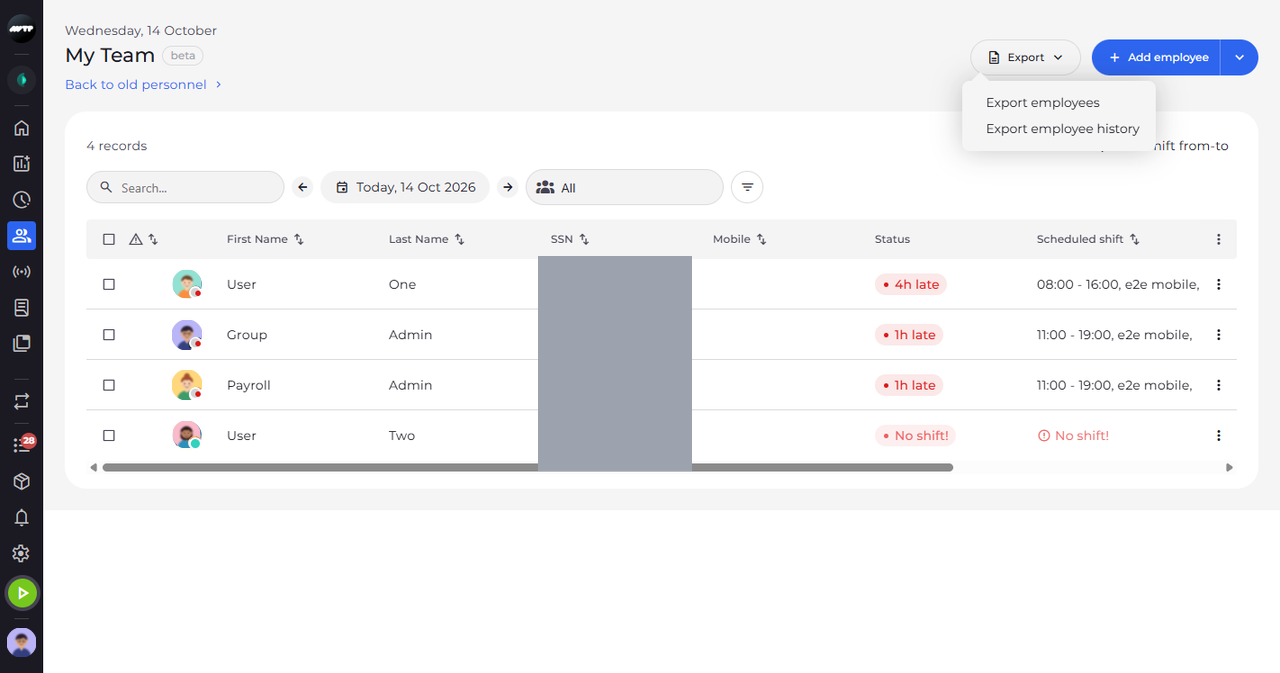
Kliknij Eksportuj w prawym górnym rogu strony. Otwiera się menu z dwoma rodzajami eksportu.
-
Krok 2: Wybierz format pliku i pola
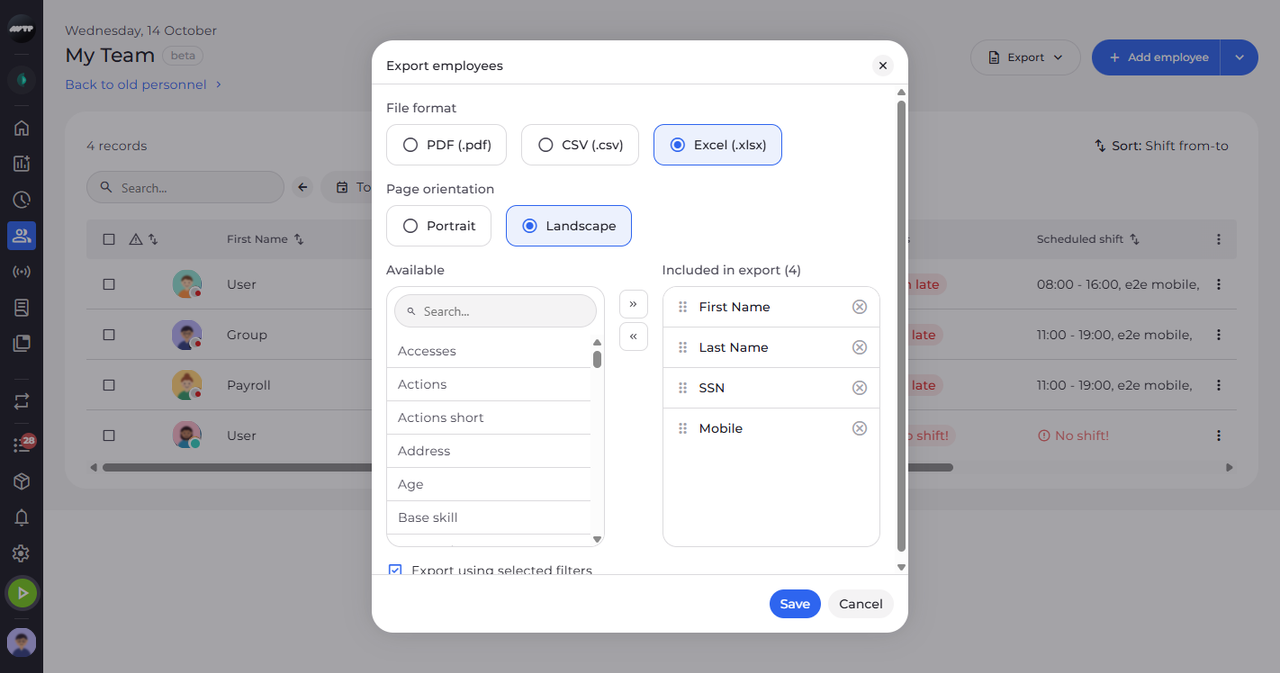
Kliknij Eksportuj pracowników. Otwiera się okno, w którym wybierasz format pliku i pola, które trafią do pliku.
Wskazówka: Przenieś pola między listami Dostępne i W eksporcie za pomocą strzałek lub znaku × obok pola. Przeciągnij pola dodane do eksportu, aby ustawić kolejność kolumn w pliku.
Wskazówka: Gdy pole Eksportuj z użyciem wybranych filtrów jest zaznaczone, plik zawiera tylko pracowników, których lista pokazuje w tej chwili (filtry i wyszukiwanie).
Co dalej
Kliknij Zapisz, aby pobrać plik z wybranymi polami. Przycisk Anuluj zamyka okno bez eksportowania.
Warto wiedzieć
- Zdjęcia pracownika nie można wyeksportować.
- Opcja Eksportuj historię pracownika eksportuje zamiast tego modyfikacje z wybranego okresu, w formacie PDF lub Excel.
Pytania
Eksport pokazuje komunikat „Eksport nie powiódł się”. Co mogę zrobić?
Nie udało się wygenerować pliku. Spróbuj ponownie; jeśli eksport wciąż się nie udaje, wyeksportuj mniej pól lub zapytaj administratora.