


Breyttu prófílmyndinni þinni eða fjarlægðu hana
Þú getur tekið eða valið nýja prófílmynd, eða fjarlægt þá sem þú ert með.
Skref fyrir skref
-
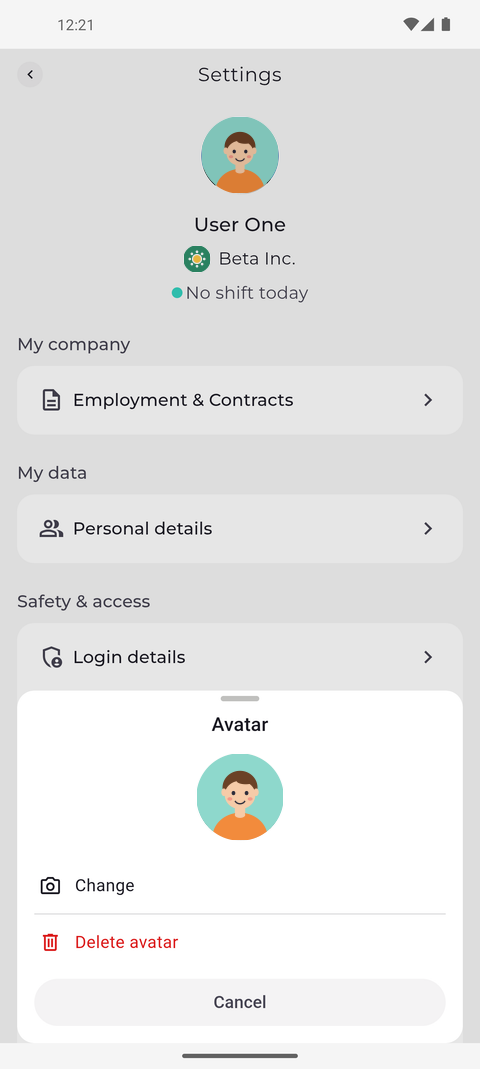
Skref 1: Ýttu á myndina þína til að breyta henni eða eyða henni
Ýttu á myndina þína efst til vinstri á heimaskjánum til að opna Stillingar og ýttu síðan á myndina þína efst á síðunni Stillingar. Glugginn Notendamynd opnast með núverandi myndinni þinni: ýttu á Breyta til að taka eða velja nýja, eða á Eyða notendamynd til að fjarlægja hana. Hnappurinn Hætta við lokar glugganum.
Ábending: Þú getur líka opnað þennan glugga af síðunni Persónuupplýsingar - ýttu á blýantinn á myndinni þinni.
-
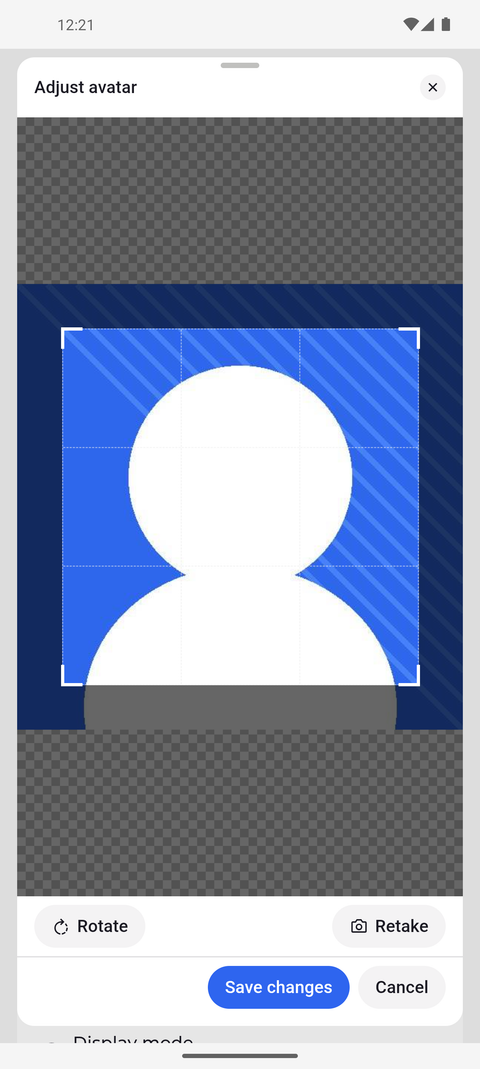
Skref 2: Færðu ferningslaga rammann eða breyttu stærð hans, Snúa snýr myndinni
Eftir að þú velur mynd sýnir glugginn Stilla notendamynd hana með ferningslaga ramma. Hlutinn innan rammans verður myndin þín. Þegar hann situr vel skaltu ýta á Vista breytingar.
Ábending: Dragðu ferninginn á þann hluta myndarinnar sem þú vilt og dragðu horn hans til að stækka hann eða minnka. Myndin sjálf helst á sínum stað.
Ábending: Hnappurinn Snúa snýr myndinni um fjórðung úr hring; hnappurinn Taka aftur leyfir þér að velja aðra mynd.
-
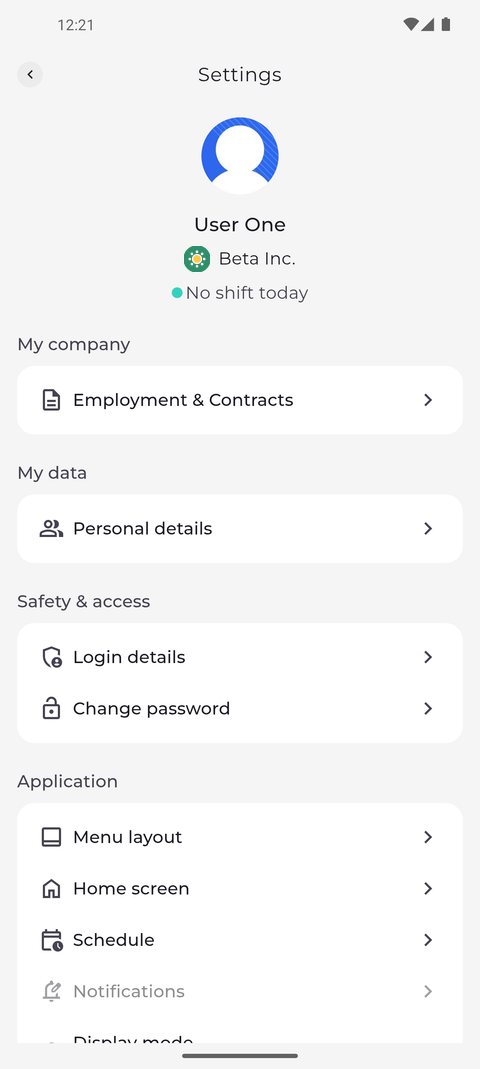
Skref 3: Nýja myndin þín birtist í stillingunum og alls staðar í forritinu
Glugginn lokast og nýja myndin þín birtist efst á síðunni Stillingar og alls staðar annars staðar í forritinu.
Ábending: Forritið staðfestir með „Profílmynd uppfærð“. Ef forritið segir „Aðgerð mistókst“ helst gamla myndin þín - reyndu aftur.
-
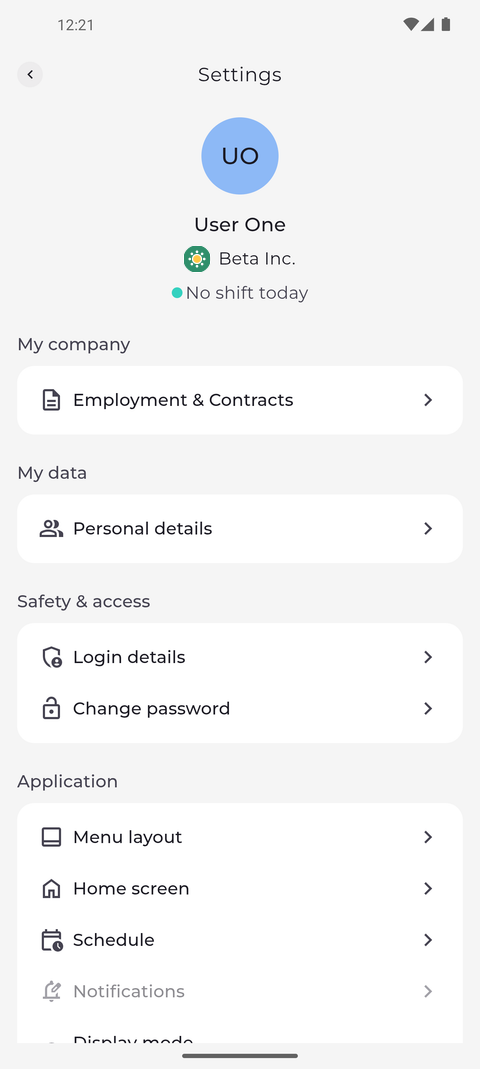
Skref 4: Án myndar sýnir forritið upphafsstafina þína
Til að fjarlægja myndina skaltu ýta aftur á hana og velja Eyða notendamynd í glugganum Notendamynd. Í stað myndarinnar sýnir forritið hring með upphafsstöfunum þínum.
Ábending: Hnappurinn Eyða notendamynd fjarlægir myndina þína strax - forritið biður þig ekki að staðfesta.
Hvað gerist næst
Prófíllinn þinn sýnir nýju myndina, eða upphafsstafina þína ef þú fjarlægðir hana.
Spurningar
Af hverju gerist ekkert þegar ég ýti á myndina mína?
Það er ekki virkt fyrir reikninginn þinn að breyta myndinni. Spurðu stjórnanda þinn.
Af hverju gerist ekkert eftir að ég ýti á Breyta?
Forritið þarf aðgang bæði að myndavélinni og myndunum þínum. Ef þú hafnaðir því skaltu leyfa MTP að nota myndavélina og myndirnar í stillingum símans þíns og reyna svo aftur.