


Síðan Stillingar
Á síðunni Stillingar finnur þú prófílinn þinn, upplýsingar um fyrirtækið þitt og persónuupplýsingar, hvernig þú skráir þig inn og hvernig forritið sjálft lítur út og hegðar sér.
Skref fyrir skref
-
Skref 1: Ýttu á Meira á neðstu stikunni til að komast í allt sem er ekki flipi
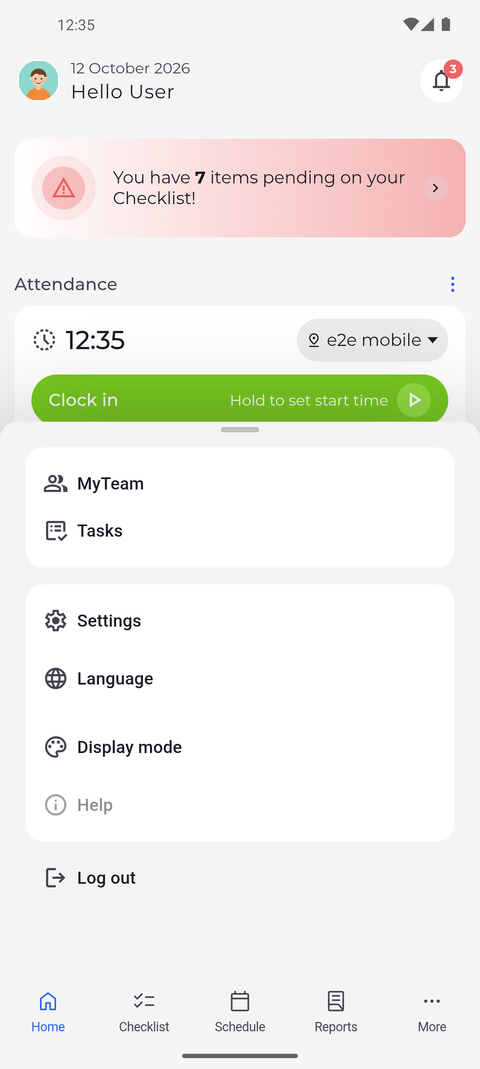
Ýttu á Meira lengst til hægri á neðstu stikunni. Gluggi rennur upp með síðunum sem eru ekki á stikunni, síðan Stillingar, Tungumál og Birting, og Skrá út neðst.
Ábending: Línurnar fyrir ofan Stillingar eru síðurnar sem eru ekki á neðstu stikunni þinni. Hverjar þú sérð fer eftir aðgangi þínum og því sem er valið í Stillingar > Skipulag valmyndar.
Ábending: Til að loka glugganum án þess að velja neitt skaltu ýta aftur á Meira eða á einhvern flipa á neðstu stikunni - líka þann sem þú ert á.
-
Skref 2: Stillingar opnast á prófílnum þínum, með fyrirtækinu þínu og gögnunum þínum fyrir neðan
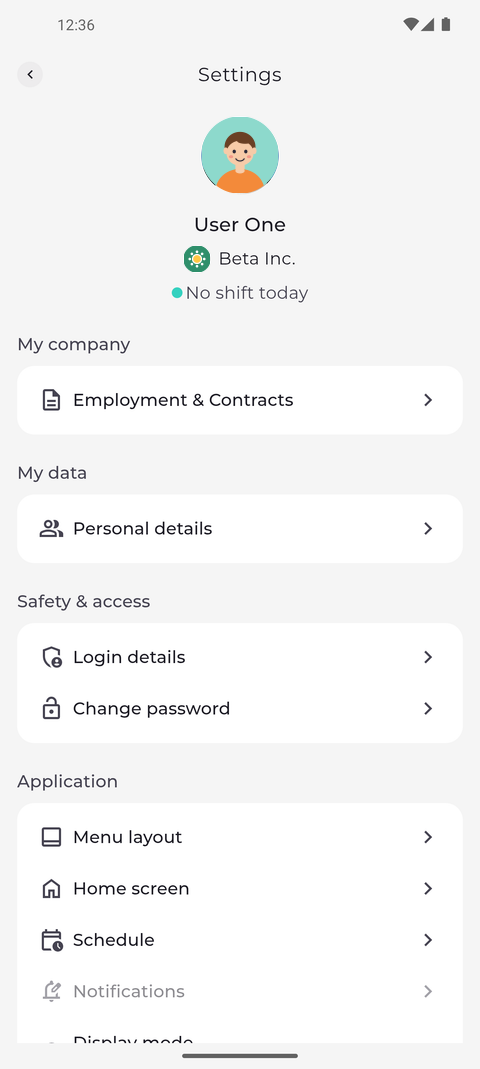
Ýttu á Stillingar. Stillingasíðan opnast á prófílnum þínum - myndinni þinni, nafni þínu og fyrirtæki og hvort þú átt vakt í dag. Fyrir neðan eru hlutinn Fyrirtækið mitt með línunni Ráðning og samningar, hlutinn Mín gögn með línunni Persónuupplýsingar og hlutinn Öryggi og aðgangur með línunum Innskráningarupplýsingar og Breyta lykilorði.
Ábending: Ýttu á prófílmyndina þína til að breyta henni eða fjarlægja hana. Ef ekkert gerist er ekki virkt fyrir reikninginn þinn að breyta myndinni.
-
Skref 3: Neðar breytir þú hegðun forritsins sjálfs og skráir þig út
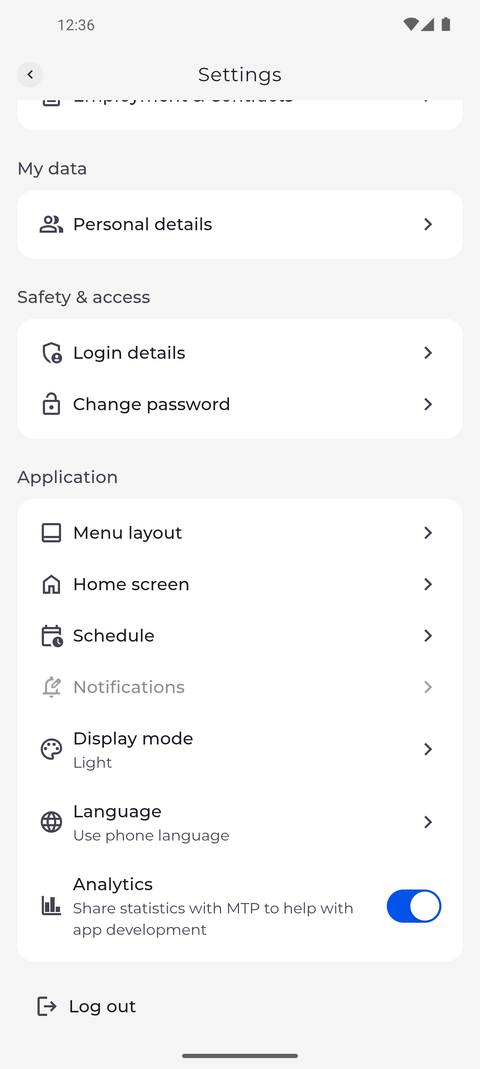
Skrunaðu niður að hlutanum Forrit. Hér stillir þú Skipulag valmyndar, hvað Heimaskjár sýnir, stillingarnar þínar fyrir Dagskrá, Birting og Tungumál; línurnar Birting og Tungumál sýna núverandi val þitt. Skrá út er neðst á síðunni.
Ábending: Kveikt er á stillingunni Greiningar þar til þú slekkur á henni. Slökktu á henni til að hætta að deila notkunartölfræði með MTP; valið er vistað í þessum síma.
Hvað gerist næst
Þú veist hvar persónuupplýsingarnar þínar og stillingar forritsins sjálfs eru, og þú kemst aftur í þær hvenær sem er í gegnum Meira > Stillingar.
Gott að vita
- Ef þú sérð ekki Fyrirtækið mitt með línunni Ráðning og samningar hefur reikningurinn þinn ekki aðgang að upplýsingum um ráðningu þína eða samning. Spurðu stjórnanda þinn.
- Gráar línur - Hjálp í valmyndinni Meira og Tilkynningar í stillingunum - eru ekki enn í boði. Ef þú ýtir á þær birtist aðeins „Eiginleiki væntanlegur!“.
Spurningar
Af hverju sýnir Breyta lykilorði aðeins „Lykilorðsbreyting er ekki leyfð“?
Fyrirtækið þitt leyfir þér ekki að breyta lykilorðinu í forritinu. Spurðu stjórnanda þinn hvernig þú getur breytt því.