


Zobacz grafik swojego zespołu
Jako kierownik możesz przełączyć zakładkę Grafik z własnych zmian na grafik wszystkich osób w swoich jednostkach i z powrotem.
Zanim zaczniesz
Potrzebujesz:
- Twoje konto ma wgląd w jednostki Twojego zespołu - widok zespołu pokazuje osoby z jednostek, które widzisz
Pierwszy raz korzystasz z aplikacji? Zacznij tutaj: Zaloguj się w aplikacji MyTimePlan.
Krok po kroku
-
Krok 1: Stuknij pierwszy przycisk, aby wybrać między swoim grafikiem a grafikiem zespołu
Stuknij Grafik na dolnym pasku. Gdy widzisz swój grafik, pierwszy przycisk u góry pokazuje Ja. Stuknij go: otwiera się menu z opcją Ja, oznaczoną znacznikiem wyboru, i opcją Mój zespół.
Wskazówka: Jeśli jesteś w widoku Szablony lub Giełda zmian, pierwsze stuknięcie przycisku tylko przenosi Cię z powrotem do listy grafiku. Stuknij go ponownie, aby otworzyć menu.
Wskazówka: Aplikacja zapamiętuje na tym telefonie wybór Ja lub Mój zespół, więc grafik otwiera się tak, jak go ostatnio zostawiono.
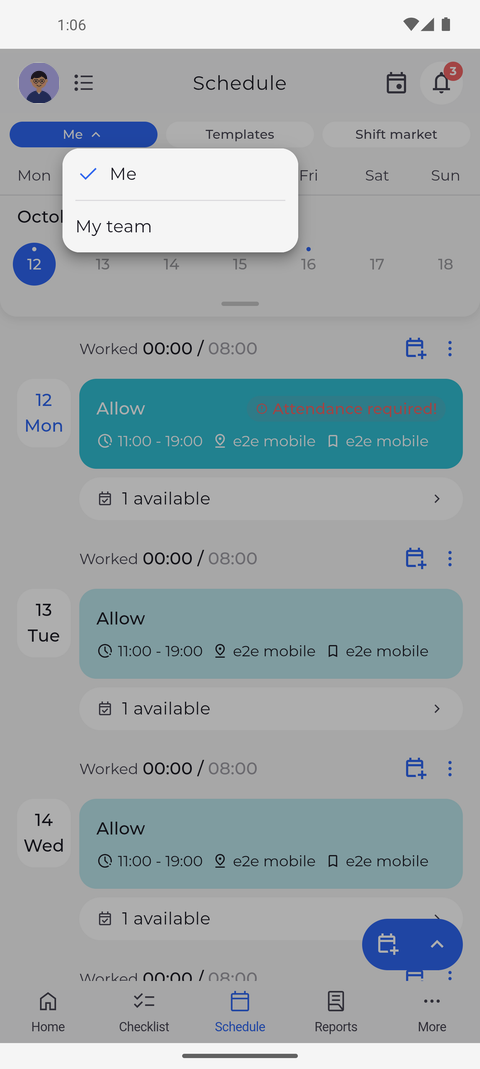
-
Krok 2: Mój zespół pokazuje dzień wszystkich z Twoich jednostek, także spóźnionych i nieobecnych
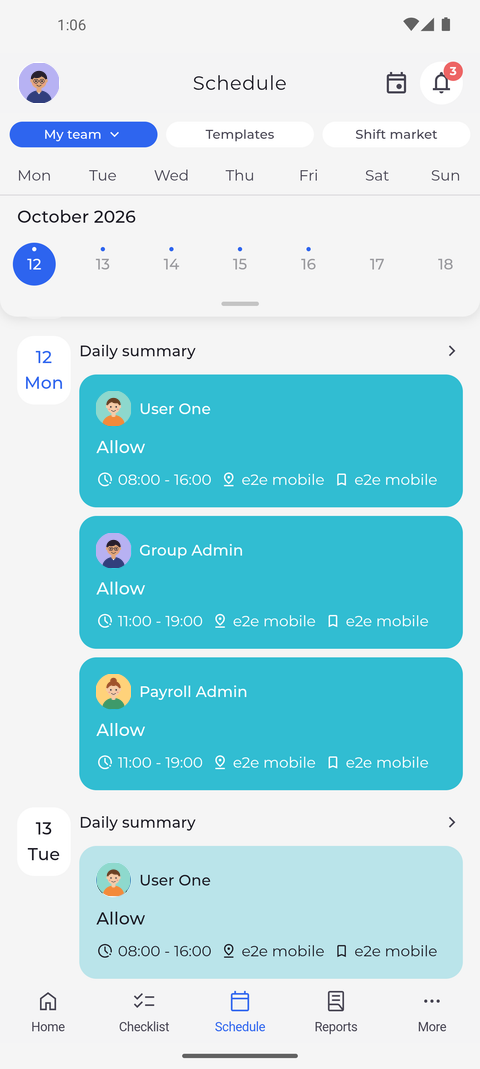
Stuknij Mój zespół. Przycisk pokazuje teraz Mój zespół, a pod paskiem tygodnia każdy dzień zawiera po jednej karcie na współpracownika, z imieniem i nazwiskiem, akcją, godzinami i jednostką.
Wskazówka: Stuknij Podsumowanie dnia przy danym dniu, aby zobaczyć, ile osób się spóźnia, nie zarejestrowało wejścia lub jest niedostępnych. W przyszłych dniach liczone są tylko osoby niedostępne.
Wskazówka: Stuknij kartę współpracownika, aby otworzyć jego zmianę, albo urlop, aby otworzyć wniosek, z którego wynika.
Co dalej
Widzisz dzień po dniu, kto kiedy pracuje w Twoich jednostkach. Aby wrócić do swoich zmian, stuknij Mój zespół i wybierz Ja.
Warto wiedzieć
- Widok Mój zespół służy tylko do przeglądania. Nie ma w nim przycisków dodawania ani menu Agenda / Dzień / Miesiąc; Szablony i Giełda zmian zawsze pokazują Twoje własne dane.
- Dzień, w którym nikt z Twoich jednostek nie ma nic zaplanowanego, pokazuje komunikat „Nic nie zaplanowano”.
- Jeśli lista pokazuje komunikat „Nie udało się wczytać grafiku zespołu”, pociągnij w dół nagłówek u góry ekranu, aby spróbować ponownie.