


Dodaj coś do swojego grafiku
Przycisk dodawania na zakładce Grafik pokazuje, co możesz dodać do swojego grafiku: wniosek rejestracyjny, a także zmianę lub obecność, jeśli masz do tego uprawnienia.
Krok po kroku
-
Krok 1: Okrągły przycisk w prawym dolnym rogu dodaje coś do Twojego grafiku
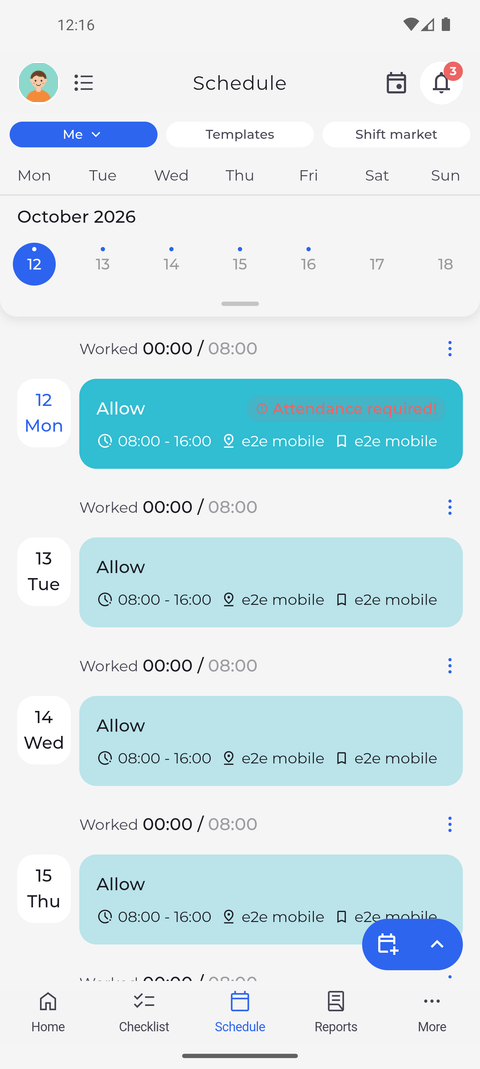
Stuknij Grafik na dolnym pasku. Na Twoim własnym grafiku (Ja) w prawym dolnym rogu znajduje się niebieski przycisk z ikoną kalendarza i strzałką w górę. Stuknij strzałkę.
Wskazówka: Mniejszy przycisk obok to skrót: otwiera Dodaj zmianę, jeśli możesz planować własne zmiany, a w przeciwnym razie Dodaj wniosek rejestracyjny.
-
Krok 2: Menu pokazuje, co możesz dodać - wniosek rejestracyjny zawsze
Nad przyciskiem otwiera się menu, a strzałka zmienia się w krzyżyk. Menu pokazuje, co możesz dodać - tutaj Dodaj wniosek rejestracyjny i Dodaj zmianę. Stuknij opcję, aby otworzyć jej formularz.
Wskazówka: Opcja Dodaj wniosek rejestracyjny jest dostępna zawsze. Opcje Dodaj zmianę i Dodaj obecność pojawiają się tylko wtedy, gdy Twoje konto może dodawać zmiany lub obecności.
Wskazówka: Opcja Dodaj zmianę pojawia się, gdy możesz planować własne zmiany na co najmniej jednym etapie planowania. To, czy w danym dniu można dodać zmianę, zależy od etapu, na którym jest ten dzień, więc formularz może nie przyjąć każdego dnia.
Wskazówka: Formularz otwiera się na dniu wybranym na pasku kalendarza.
Wskazówka: Stuknij przycisk ponownie lub w dowolnym miejscu poza menu, aby je zamknąć.

Co dalej
Otwierasz właściwy formularz dla tego, co chcesz dodać.
Warto wiedzieć
- Na zakładce Giełda zmian przycisk oferuje tylko opcję Utwórz zlecenie giełdy zmian i tylko wtedy, gdy możesz wystawiać zlecenia.
- Widok Mój zespół nie ma przycisku dodawania - dodawać możesz tylko do swojego grafiku.