


Filtruj grafik swojego zespołu
W widoku Mój zespół w grafiku możesz zawęzić listę do jednostki, akcji lub statusu, na przykład aby zobaczyć, kto się spóźnia lub nie zarejestrował wejścia.
Zanim zaczniesz
Potrzebujesz:
- Twoje konto ma wgląd w jednostki Twojego zespołu - widok zespołu pokazuje osoby z jednostek, które widzisz
Pierwszy raz korzystasz z aplikacji? Zacznij tutaj: Zaloguj się w aplikacji MyTimePlan.
Krok po kroku
-
Krok 1: Widok zespołu podsumowuje dzień - spóźnieni, bez zarejestrowanego wejścia lub nieobecni
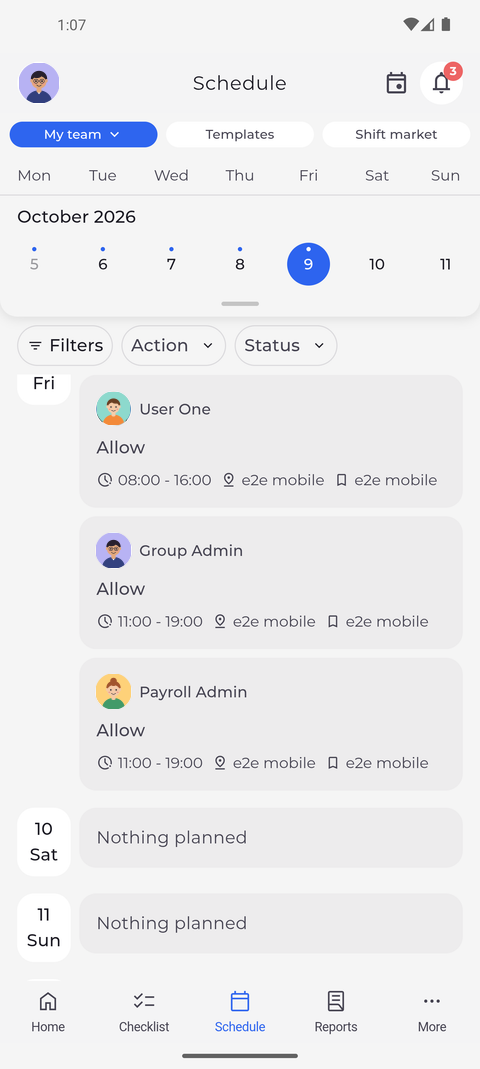
Na zakładce Grafik stuknij Ja w lewym górnym rogu i wybierz Mój zespół. Każdy dzień, w którym coś zaplanowano, zaczyna się teraz od wiersza Podsumowanie dnia, a po nim jest po jednej karcie na współpracownika ze zmianą lub obecnością, jej godzinami i jednostką. Pasek filtrów nad listą zawiera etykiety Filtry, Akcja i Status.
Wskazówka: Pasek filtrów chowa się, gdy przewijasz listę w dół. Przewiń trochę w górę, aby znów go zobaczyć.
-
Krok 2: Filtruj według jednostki, akcji lub statusu, aby znaleźć osoby, których szukasz
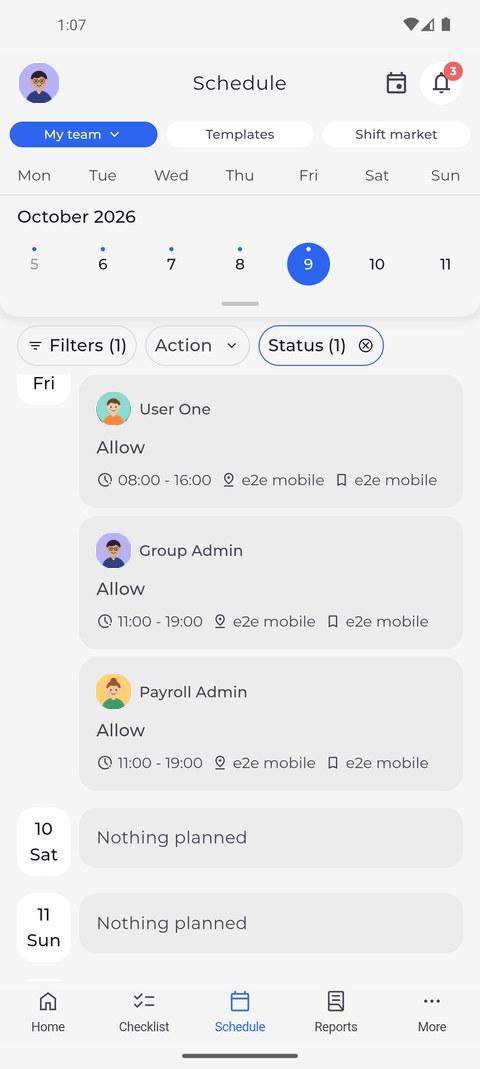
Stuknij Filtry, wybierz, czego szukasz - tutaj status Niezalogowany - i stuknij Pokaż wyniki. Na liście zostają tylko pasujący współpracownicy.
Wskazówka: Filtr Jednostka jest dostępny tylko na ekranie Filtry - wybierz tam jednostki i stuknij Pokaż wyniki. Filtry Akcja i Status mają też własne etykiety na pasku.
Wskazówka: Filtr Status oferuje opcje Wszystkie, Zalogowany, Spóźniony, Niezalogowany i Niedostępny. W przyszłym dniu pasować może tylko opcja Niedostępny, bo nikt jeszcze nie zarejestrował wejścia.
Wskazówka: Opcja Niezalogowany pokazuje zmiany, które już się zaczęły, a nie mają zarejestrowanego wejścia. Opcja Spóźniony pokazuje zmiany, w których wejście zarejestrowano co najmniej minutę po rozpoczęciu, chyba że obecność tej osoby nadal trwa.
Wskazówka: Etykieta z liczbą oznacza włączony filtr. Stuknij krzyżyk na etykiecie, aby wyczyścić ten filtr, albo stuknij Wyczyść, a potem Pokaż wyniki na ekranie Filtry, aby wyczyścić wszystkie filtry.
Co dalej
Lista pokazuje tylko współpracowników pasujących do Twoich filtrów.
Warto wiedzieć
- Liczby w wierszu Podsumowanie dnia są wyliczane z przefiltrowanej listy, więc zawsze zgadzają się z kartami pod nimi.
- Filtry pozostają ustawione, gdy przełączysz się na Ja i z powrotem na Mój zespół.