


Dodaj do konkretnego dnia
Każdy dzień w grafiku ma własne menu. To, co z niego dodasz, od razu trafia do tego dnia.
Krok po kroku
-
Krok 1: Menu dnia dodaje od razu do tego dnia
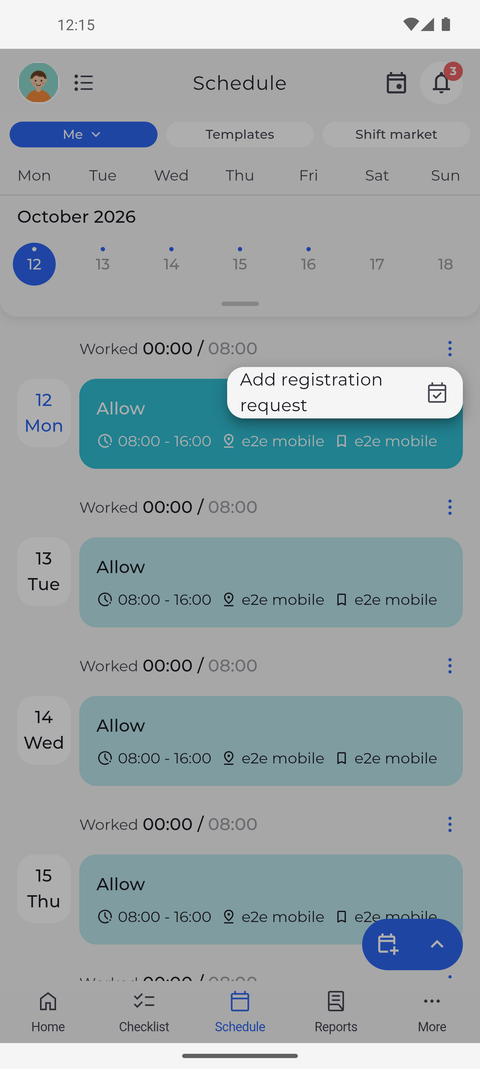
Na zakładce Grafik znajdź dzień na liście i stuknij trzy kropki po prawej stronie, tuż nad wierszem tego dnia. Otwiera się menu dnia - tutaj dzisiejszego - z opcją Dodaj wniosek rejestracyjny. Stuknij potrzebną opcję.
Wskazówka: Menu ⋮ dnia zawsze oferuje opcję Dodaj wniosek rejestracyjny. Opcja Dodaj obecność jest dostępna dla dnia dzisiejszego i dni minionych, jeśli Twoje konto może dodawać obecności.
Wskazówka: Ikona kalendarza obok ⋮ dodaje zmianę w tym dniu. Pojawia się tylko w dniach, na które możesz zaplanować sobie zmianę.
Wskazówka: Formularz otwiera się z wybranym już tym dniem.
Co dalej
Wniosek, obecność lub zmiana trafia do wybranego dnia.
Warto wiedzieć
- Wiersz taki jak „2 dostępne” pod dniem oznacza szablony lub oferty giełdy zmian na ten dzień. Stuknij go, aby otworzyć widok Szablony lub Giełda zmian dla tego dnia.