


Zobacz szczegóły zmiany
Ekran Shift details pokazuje wszystko, co zarejestrowano dla zmiany: jej czas, jednostkę i obecności, to, co dodaje do banków czasu, oraz jej markery.
Zanim zaczniesz
Potrzebujesz:
- Zmiana - stuknij kartę zmiany na ekranie głównym
- w grafiku lub w pozycji listy kontrolnej, aby ją otworzyć
Pierwszy raz korzystasz z aplikacji? Zacznij tutaj: Zaloguj się w aplikacji MyTimePlan.
Krok po kroku
-
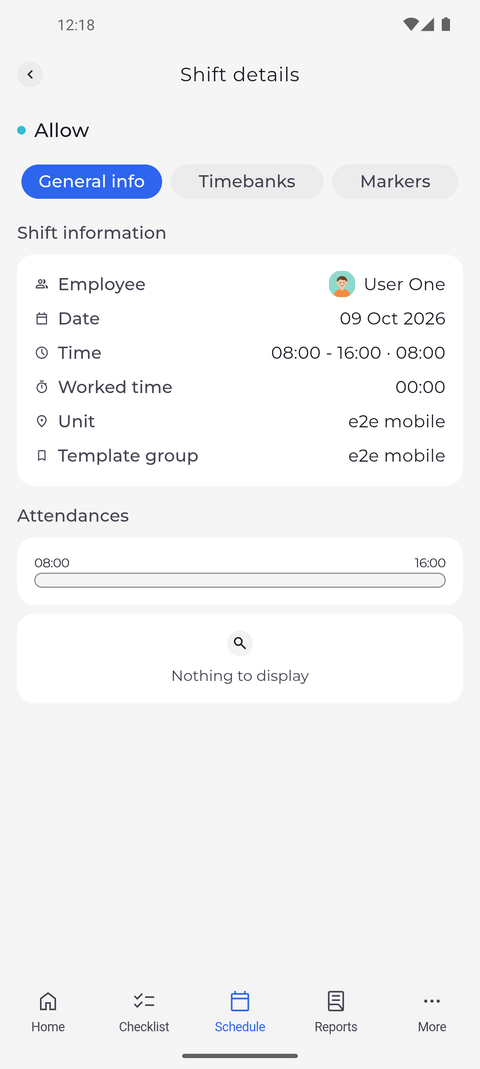
Krok 1: Zakładka Informacje ogólne pokazuje czas, jednostkę i akcję zmiany oraz jej obecności
Stuknij kartę zmiany, aby ją otworzyć. Ekran Shift details pokazuje u góry akcję i trzy zakładki, a otwiera się na zakładce Informacje ogólne. Sekcja Shift information zawiera pola Pracownik, Date, Time, Worked time, Unit i Template group, a sekcja Attendances pod nią pokazuje zaplanowane godziny jako pasek.
Wskazówka: W sekcji Shift information pole Time pokazuje zaplanowane godziny wraz z czasem trwania, a pole Worked time - ile dotąd przepracowano na tej zmianie.
Wskazówka: Stuknij obecność w sekcji Attendances, aby otworzyć jej szczegóły.
Wskazówka: Jeśli nikt jeszcze nie zarejestrował wejścia na tę zmianę, sekcja Attendances pokazuje pusty pasek i komunikat „Brak danych do wyświetlenia”, a pole Worked time pokazuje 00:00.
-
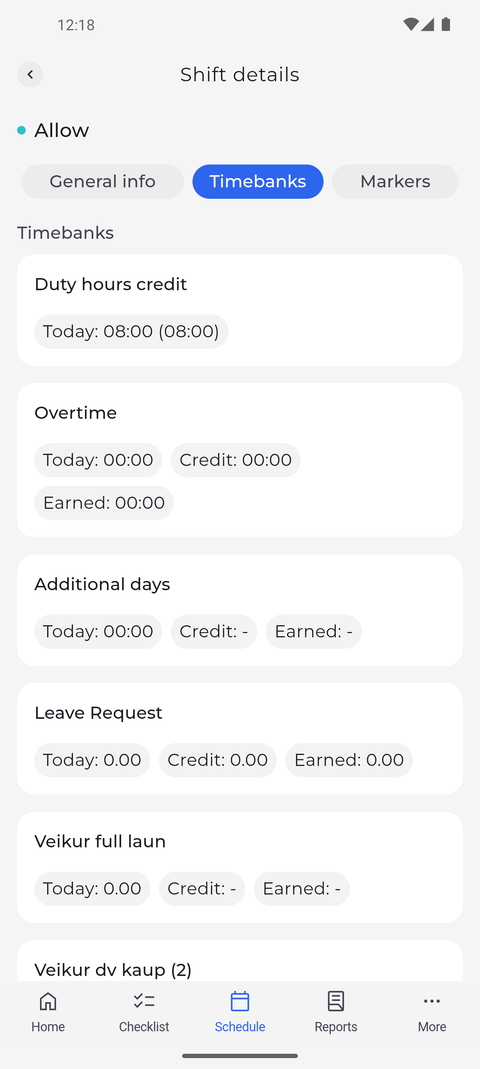
Krok 2: Zakładka Timebanks pokazuje, co zmiana dodaje do banków czasu pracownika
Stuknij zakładkę Timebanks. Każdy bank czasu ma własną kartę z wartościami dla tej zmiany. Przewiń w dół, aby zobaczyć wszystkie.
Wskazówka: Karta każdego banku czasu pokazuje dla tej zmiany wartości Today, Credit i Earned. Kreska oznacza brak wartości.
Wskazówka: Gdy sama zmiana dodaje coś do banku czasu lub coś z niego odejmuje, jego karta pokazuje też pole Zmiana z tą wartością.
Wskazówka: Karta Kredyt godzin pokazuje Twoje saldo na koniec zmiany, a w nawiasie udział tej zmiany.
-
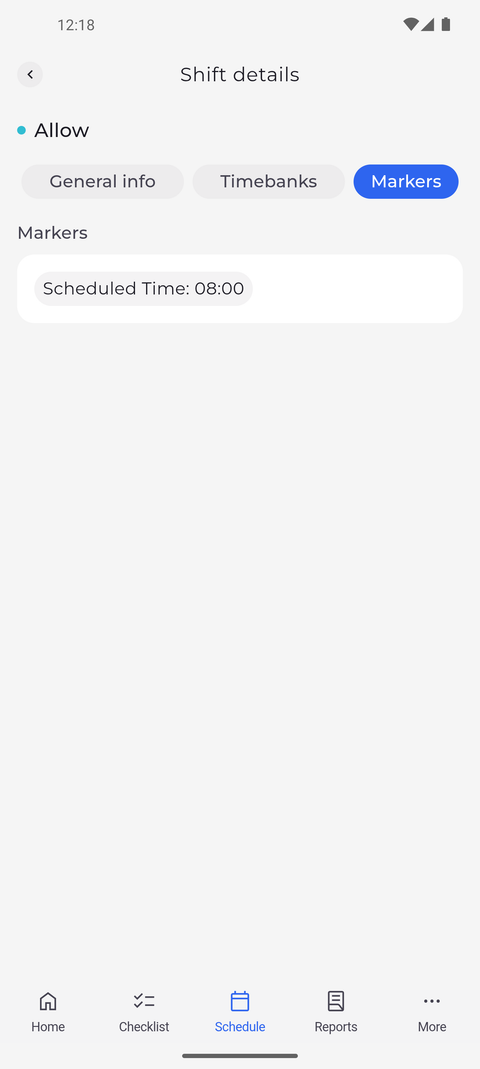
Krok 3: Zakładka Markers pokazuje dodatkowe informacje zarejestrowane dla zmiany
Stuknij zakładkę Markers, aby zobaczyć markery zarejestrowane dla zmiany, każdy wraz z wartością.
Wskazówka: Przy zmianie bez markerów widać komunikat „Brak danych do wyświetlenia”.
Co dalej
Wiesz wszystko, co zarejestrowano dla zmiany. Stuknij strzałkę wstecz w lewym górnym rogu, aby opuścić ekran Shift details.
Warto wiedzieć
- Menu ⋮ u góry oferuje tylko to, co możesz zrobić z tą zmianą - Edit, Usuń, Add attendance, Utwórz zlecenie giełdy zmian. Jeśli żadna z tych opcji nie jest dozwolona, ekran nie ma menu ⋮.
- Opcja Add attendance jest dostępna tylko dla dzisiejszej lub wcześniejszej zmiany, a opcja Utwórz zlecenie giełdy zmian - tylko dla Twojej własnej zmiany, dzisiejszej lub późniejszej.